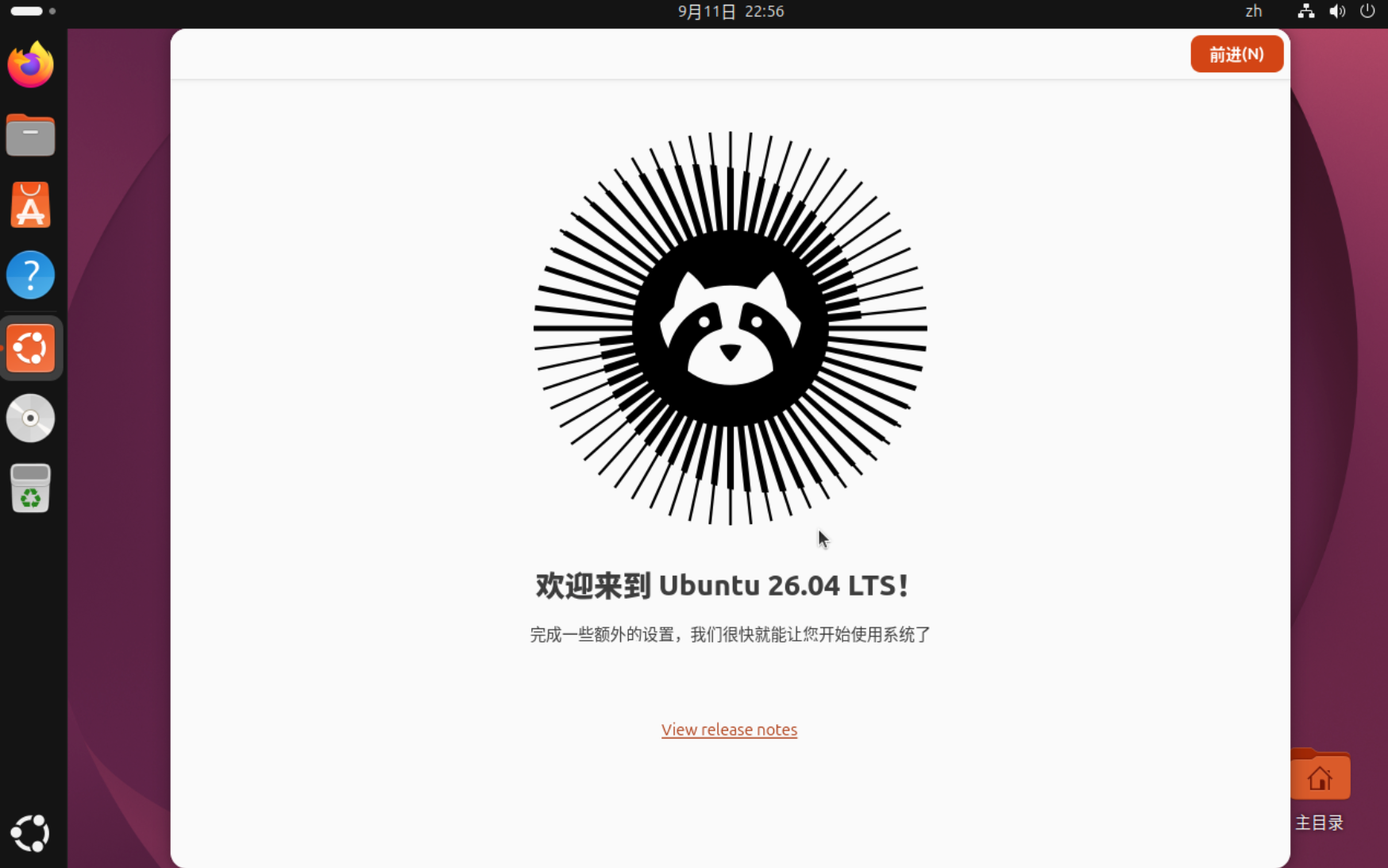
Ubuntu 26.04 LTS 系统安装详细步骤
Ubuntu 是 Linux 发行版中最流行的发行版之一,其稳定、安全、易用、易于学习和使用,是初学者和高级用户的首选。
Ubuntu 每 6 个月发布一个新版本,于每年固定的4月(x.04)和10月(x.10)发布,并区分 LTS(长期支持) 和 Interim(临时) 两种版本类型
- LTS(长期支持版):每两年发布一次(通常在偶数年的 4 月)。推荐用于生产环境、企业及需要长期稳定性的项目。标准安全维护周期为 5 年。
- Interim(临时版):每 6 个月发布一次(包括非 LTS 年份)。适合需要最新内核、语言或工具链的开发者。标准支持周期仅 9 个月
Ubuntu 26.04 LTS 是最新的长期支持版本,可以通过官网或者藏云阁ISO镜像仓库( https://www.cncfstack.com/iso )下载镜像进行系统安装。
各阶段的支持时间节点:
- 标准安全维护:2031 年 5 月结束。这期间可获得免费的常规安全更新与维护。
- 扩展安全维护(ESM):2031 年 5 月 至 2036 年 5 月。需启用 Ubuntu Pro 订阅(个人用户可免费用于有限设备),继续获得关键安全补丁,且覆盖 Universe 仓库软件包。
- Legacy 附加支持:2036 年 5 月 至 2041 年 5 月。需付费订阅,提供额外的安全维护,总生命周期可达 15 年。
前期准备
- 电脑设备:可以是硬件电脑、或者虚拟机。例如一台 CPU架构 X86_64 的电脑设备。
- 系统 ISO 镜像: 选择与电脑 CPU 架构兼容的 ISO 镜像, 藏云阁ISO镜像下载地址: ubuntu-26.04-desktop-amd64.iso
- 安装工具:可以通过刻录U盘安装盘,IPMI远程挂载安装,或者虚拟机直接挂载安装。
1. 语言选择
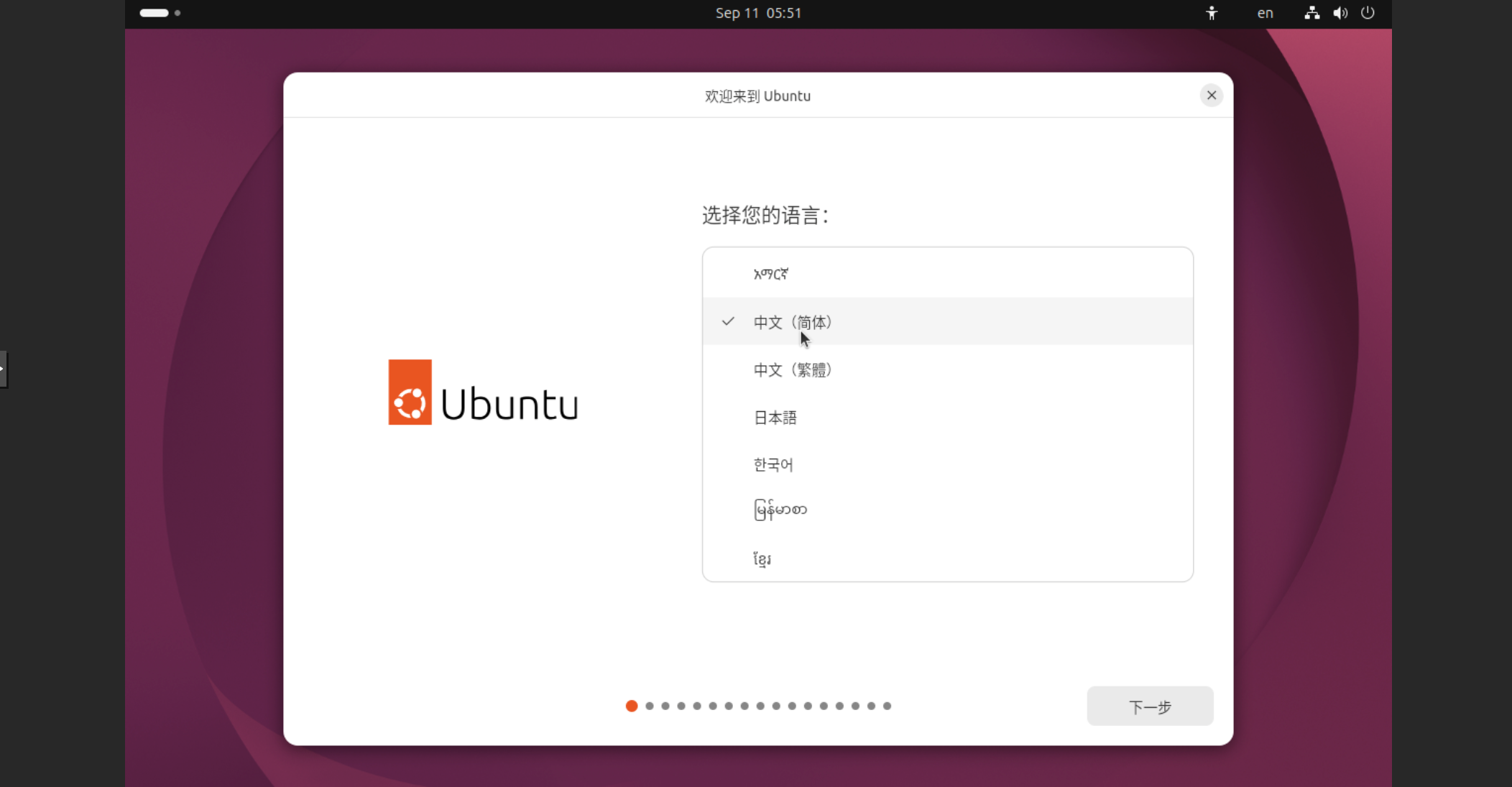
在进行系统安装的第一步时根据需求系统的运行的语言环境。
在语言列表中找到 **中文(简体)**并点击选中即可,然后【下一步】
2. 可访问性
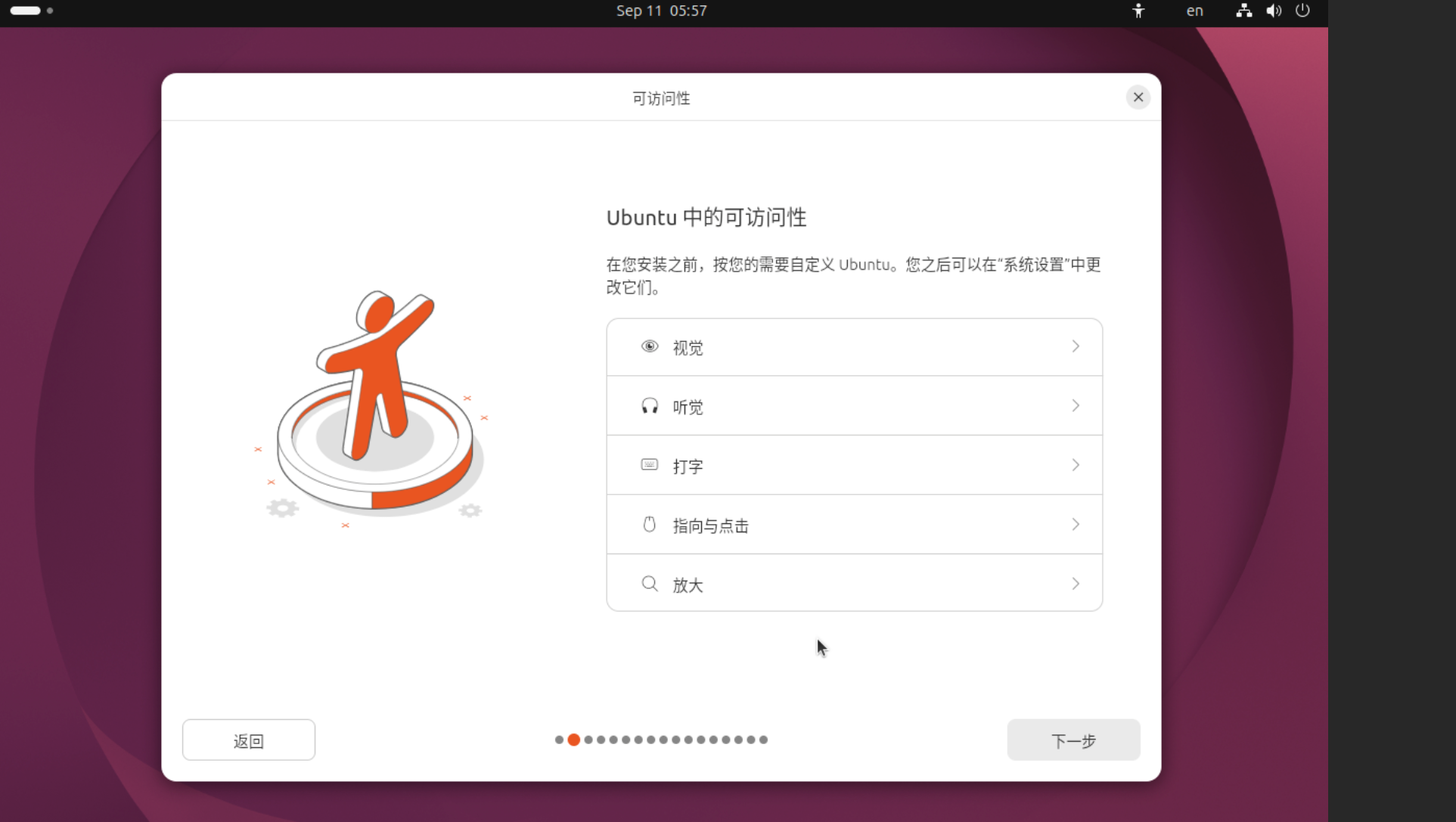
可访问性是为有特殊需求的用户能更顺畅地操作安装界面而提供的功能。
安装完成后,依然可以在 “设置” > “无障碍” 中找到更完整、更细致的选项进行配置
- 👁️ 视觉:针对视力障碍或低视力用户,让界面内容更易看清。支持屏幕阅读器、高对比度,以及大文本模式。
- 🎧 听觉:针对听力障碍用户,将声音信息转换为视觉或触觉反馈。支持视觉警告、单声道音频等。
- ⌨️ 打字:针对打字有困难的用户,提供更宽容或替代的输入方式。支持屏幕键盘、粘滞键 / 慢速键等。
- 🖱️ 指向与点击:针对使用鼠标等指针设备有困难(如手抖、行动不便)的用户。支持悬停点击、鼠标键等。
- 🔍 放大:让用户能随时将屏幕的局部区域放大查看。支持屏幕放大镜。
3. 键盘布局
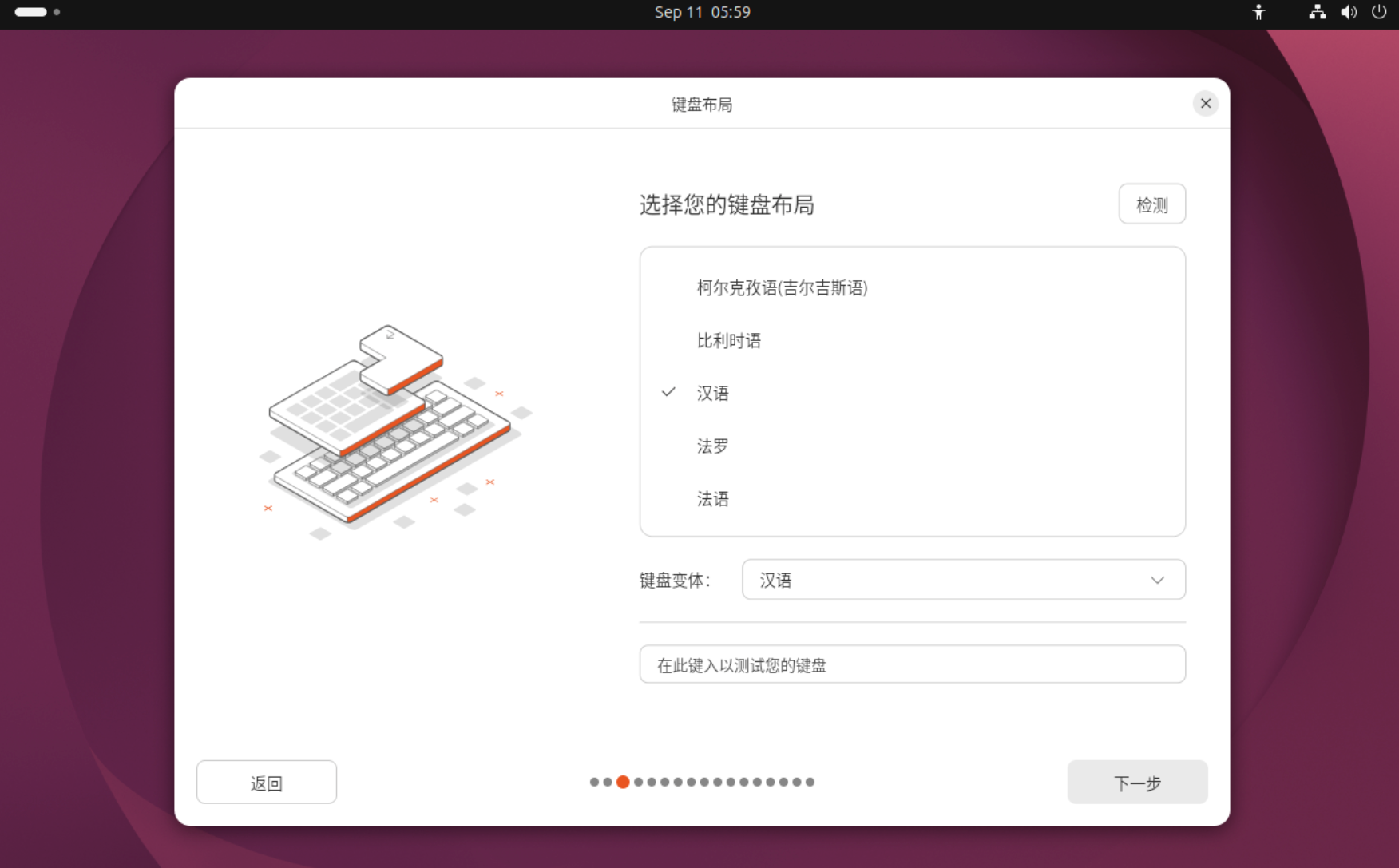
选择与物理键盘匹配的布局。中文用户通常选“汉语”或“English (US)”。
如果不确定,可用 “检测“ 功能自动识别键盘布局,或在测试框中敲几个字验证。
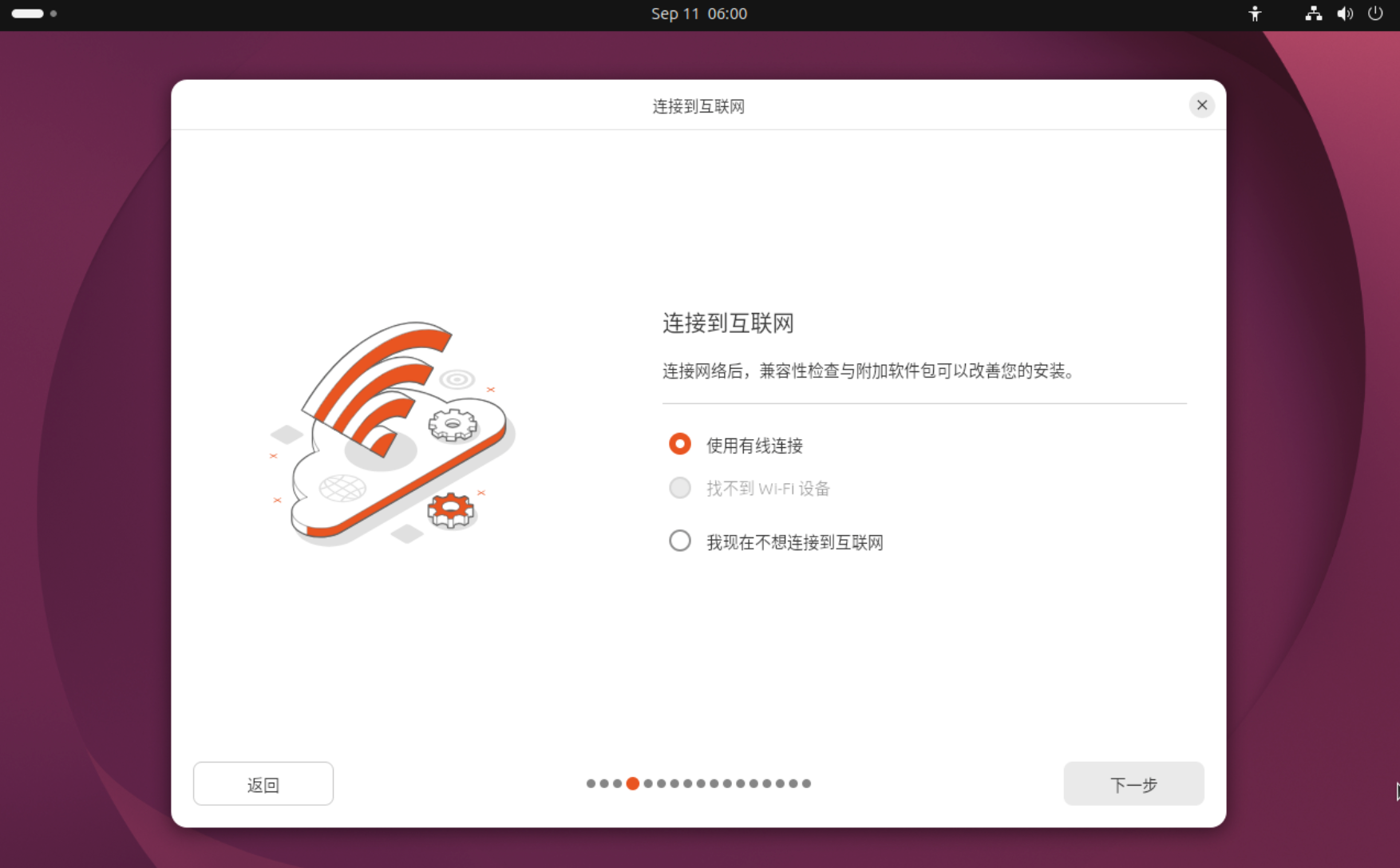
4. 连接到互联网
在安装配置时会列出 有线连接 或 Wi-Fi 网络,以及 我现在不想连接到互联网 选项。
- 不联网:可以加快安装速度,装完系统后再换源更新。
- 需要联网的场景:后面步骤想安装 NVIDIA 驱动或多媒体编解码器,必须联网才能勾选对应选项。
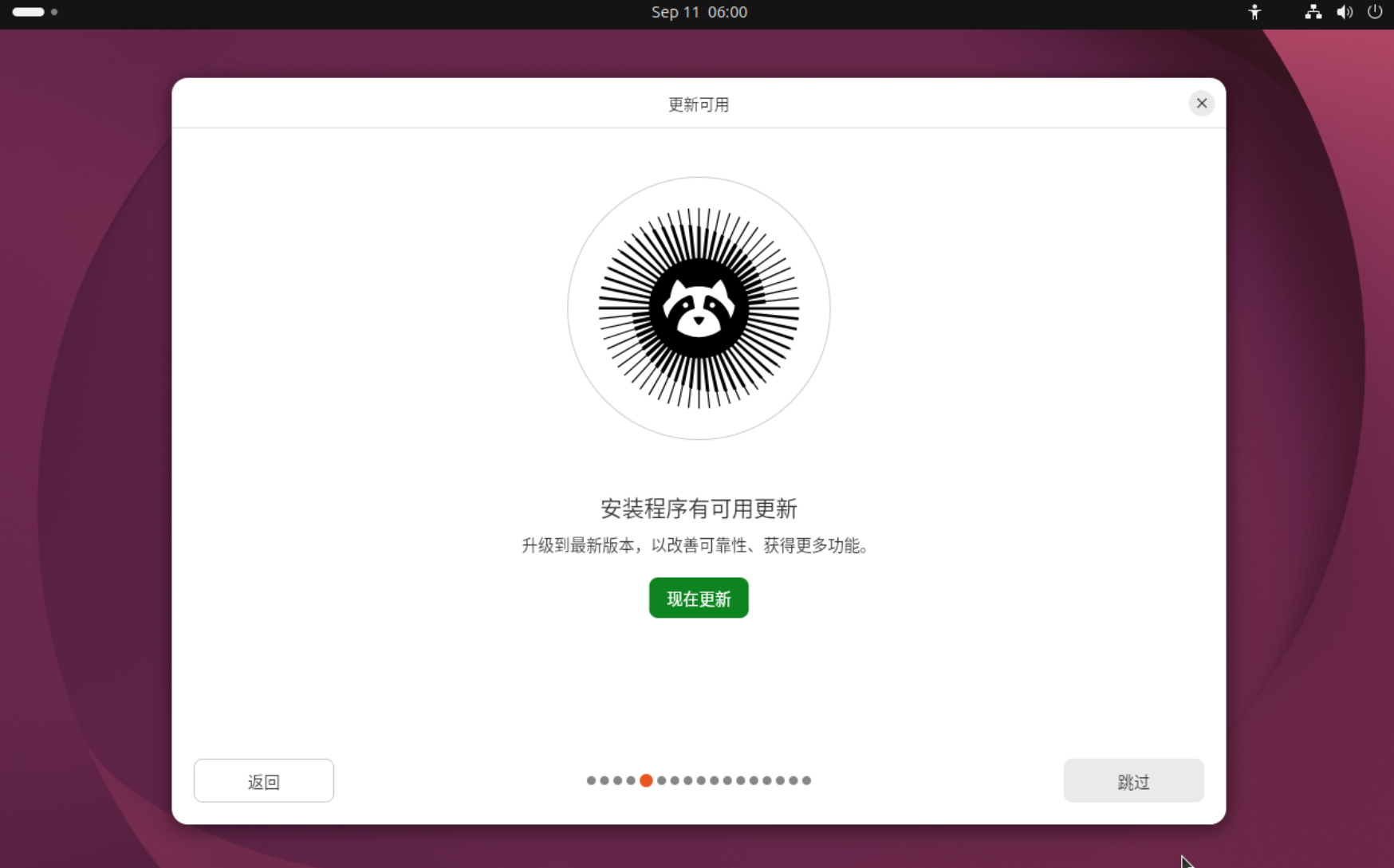
5. 更新可用
ISO镜像是固定时间的一个安装包,经过一段时间后有些软件会有版本更新,可以选择在安装时就【现在更新】,也可以在系统安装完成后再进行更新。
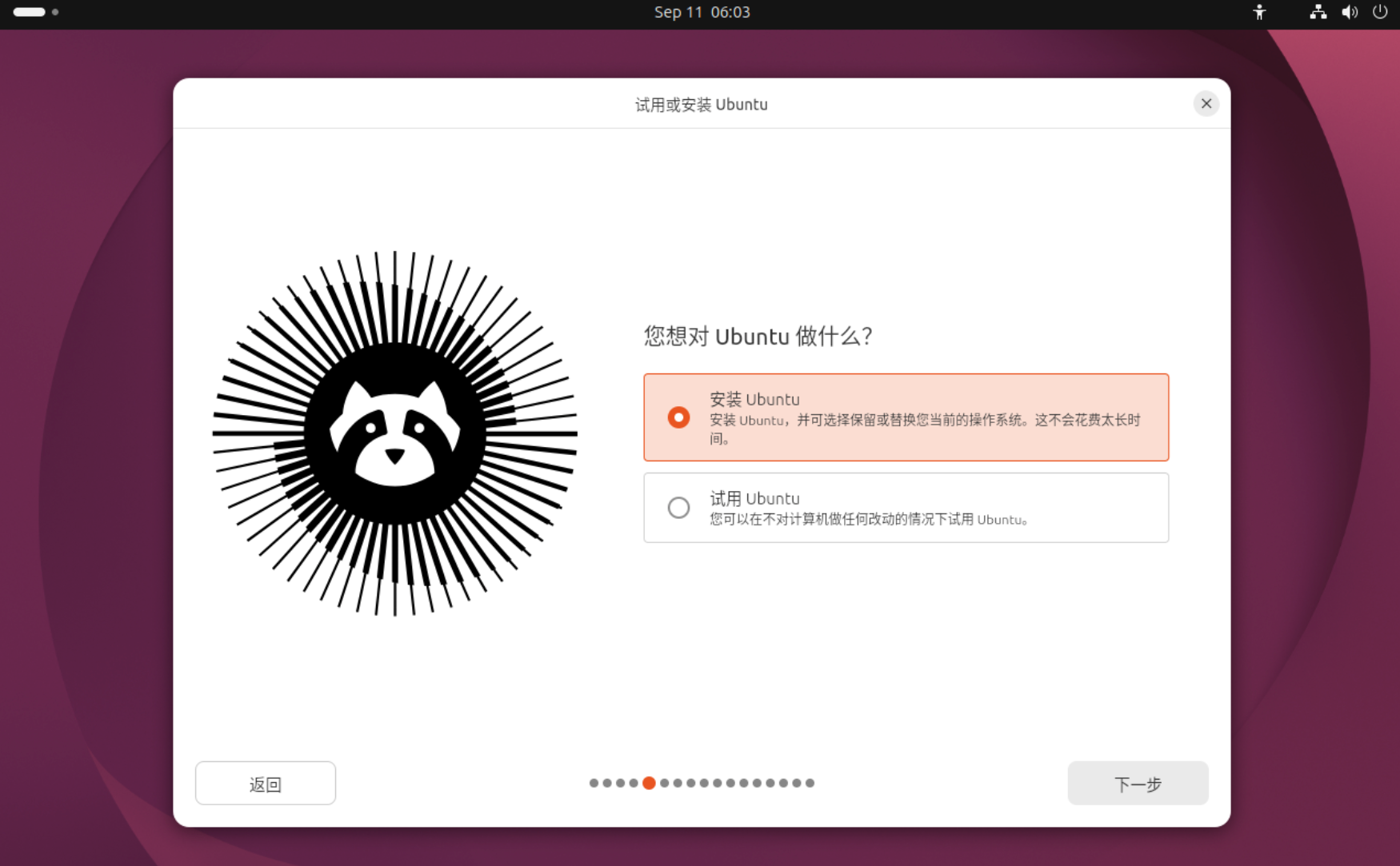
6. 试用或安装Ubuntu
ISO 镜像可以支持新系统的安装。新系统安装时需要勾选 安装Ubuntu。
或者试用或修复已经损坏的磁盘系统。这不会在磁盘上安装操作系统,但可以进入操作系统环境运行环境,可以读取机器上的磁盘进行系统修复、数据恢复等营救任务。
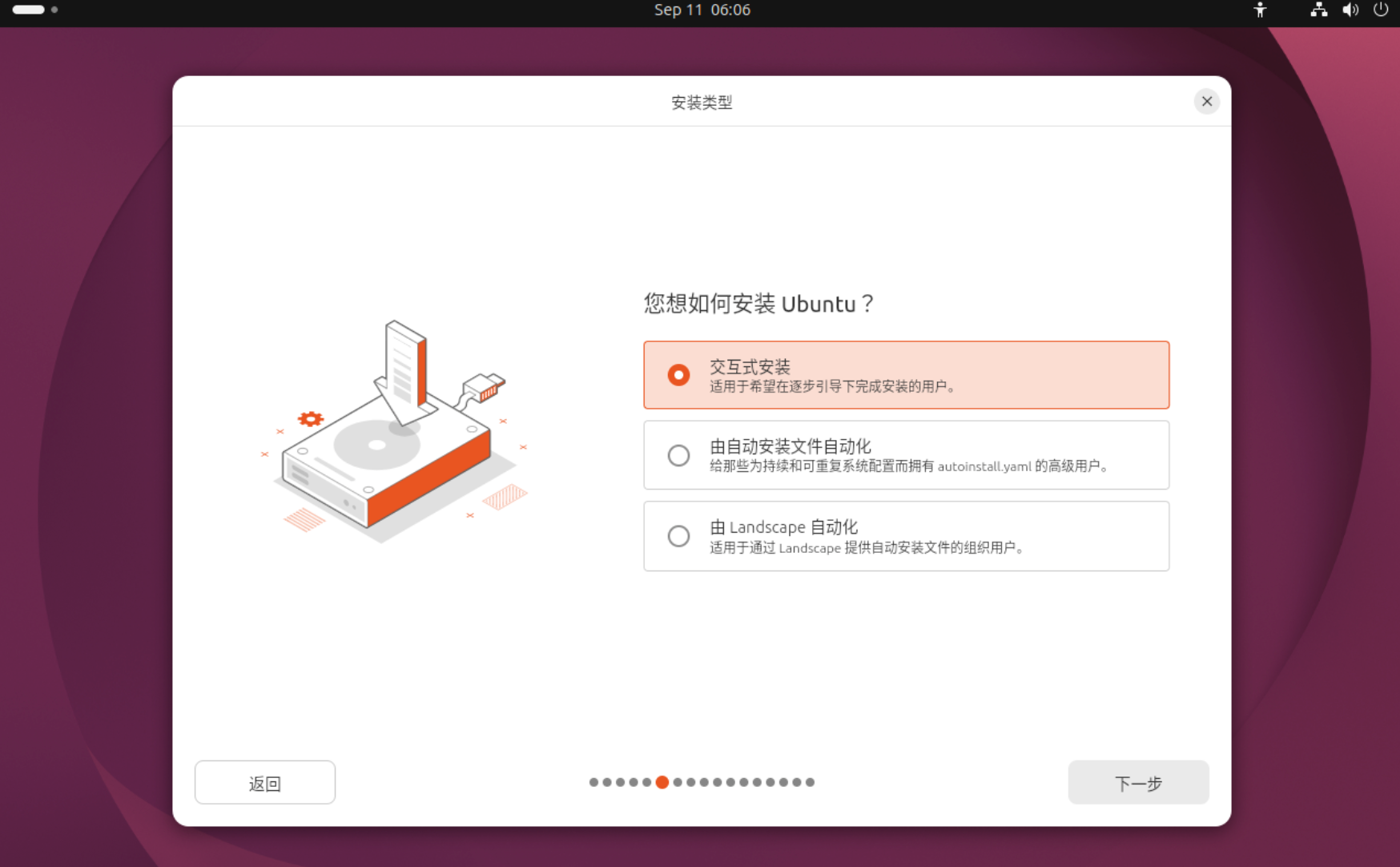
7. 安装类型
这是配置安装 Ubuntu 的安装方法,个人用户或者少量几台电脑安装系统建议选择【交互式安装】即可。
- 交互式安装:基于图形界面、鼠标、键盘,以及人工配置的方式安装。(默认推荐)
- AutoInstall安装方法:通过 YAML 格式的配置文件(通常叫 autoinstall.yaml)全自动安装机制。
- Landscape安装方法:通过 Landscape 服务器来获取配置文件,实现集中化的企业设备纳管。
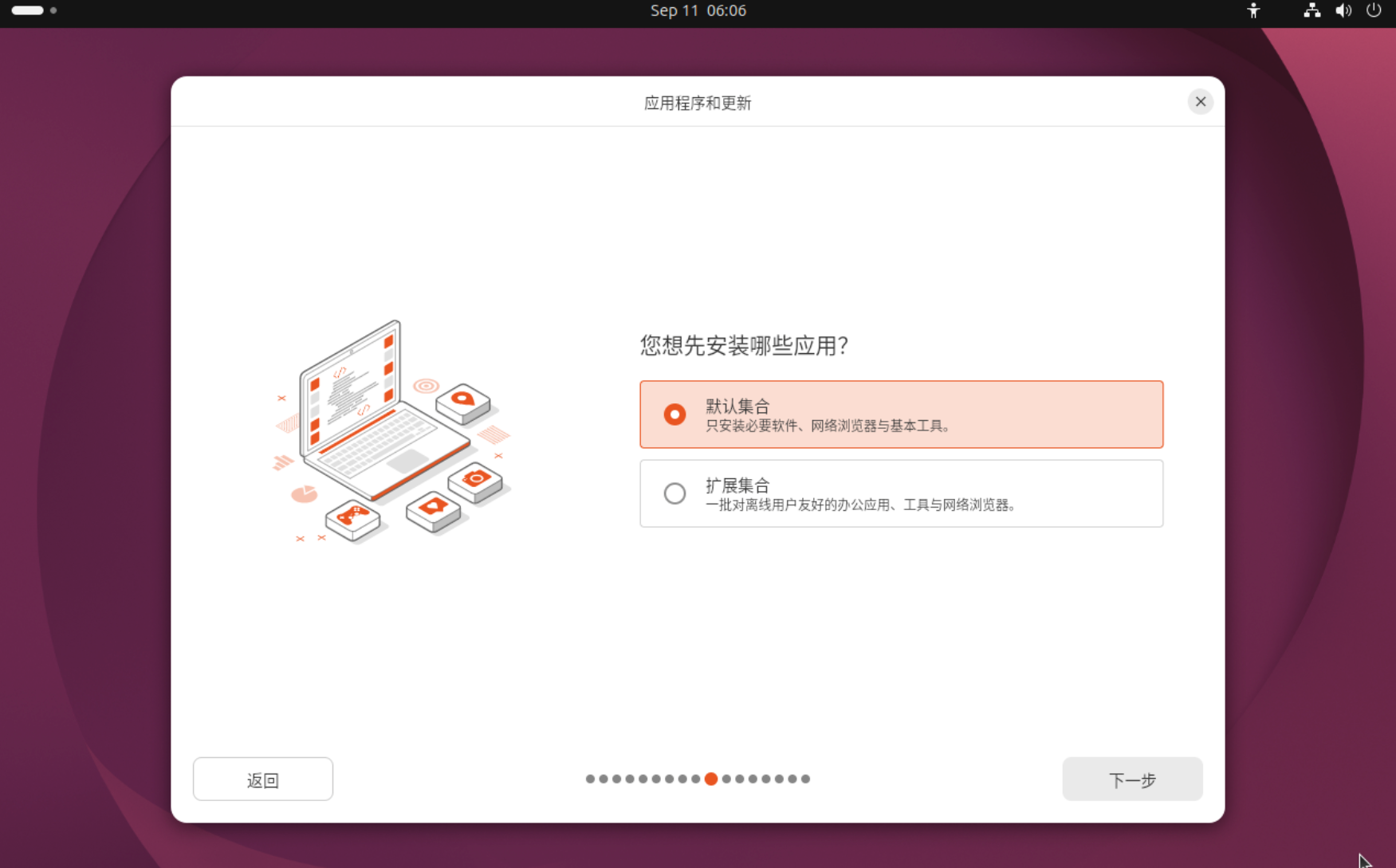
8. 应用程序和更新
选择新系统安装的软件包数量,安装的软件越多磁盘存储、安装时间需求越大,可以根据自己需求安装或在系统安装完成后按需安装。
- 默认集合:值安装一些必要的软件(如内核)、网络浏览器(如firefox)、与基本工具(如终端)。
- 扩展集合:包含大量的办公软件(如LibeOffice)、工具与网络浏览器等。
建议安装新系统时选择【默认集合】
9. 优化您的计算机
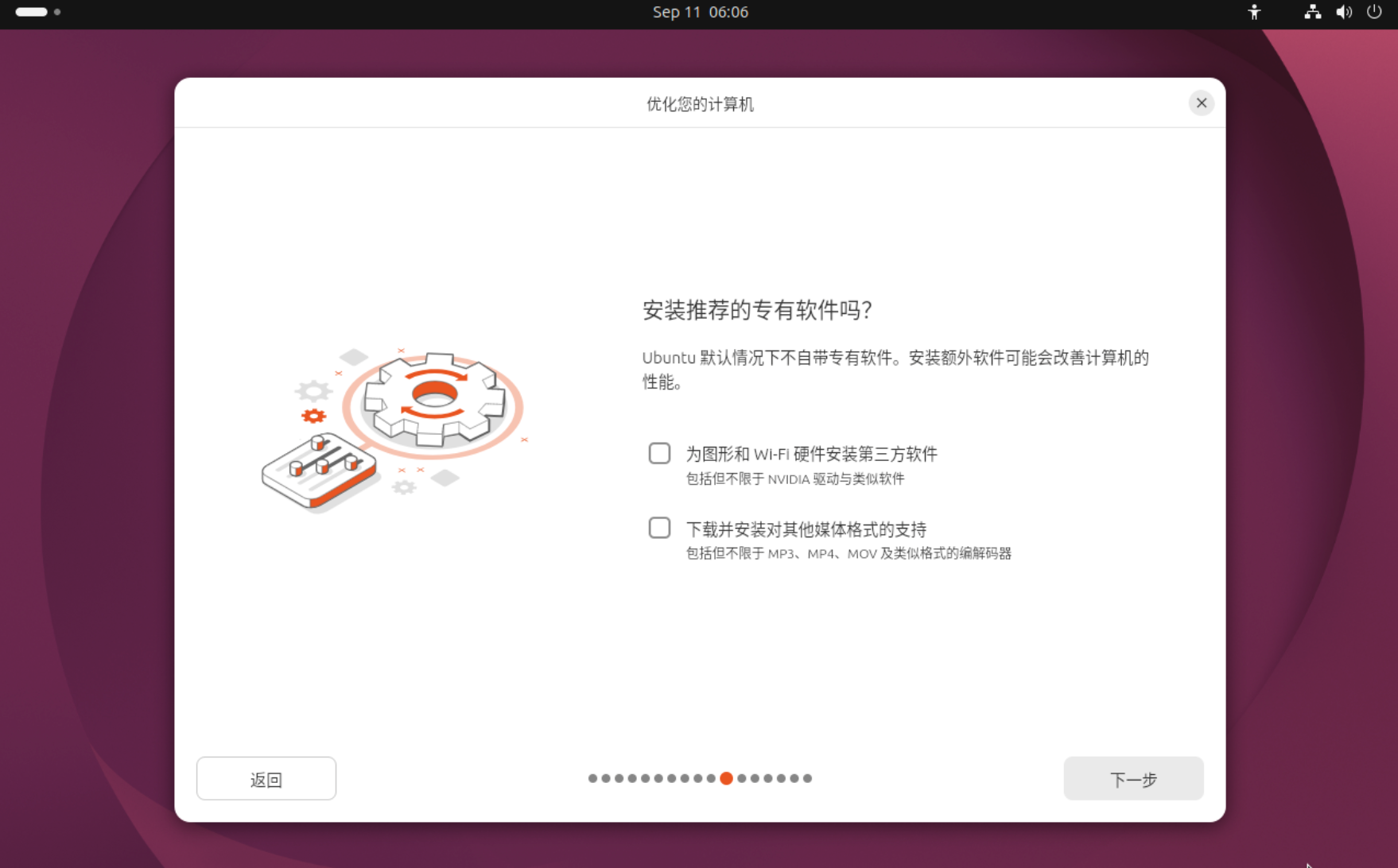
主要是提示是否需要安装 专有软件,这些软件的安装一般不包含在默认的ISO镜像中,需要从网络上下载。
根据需求勾选。
10. 磁盘设置
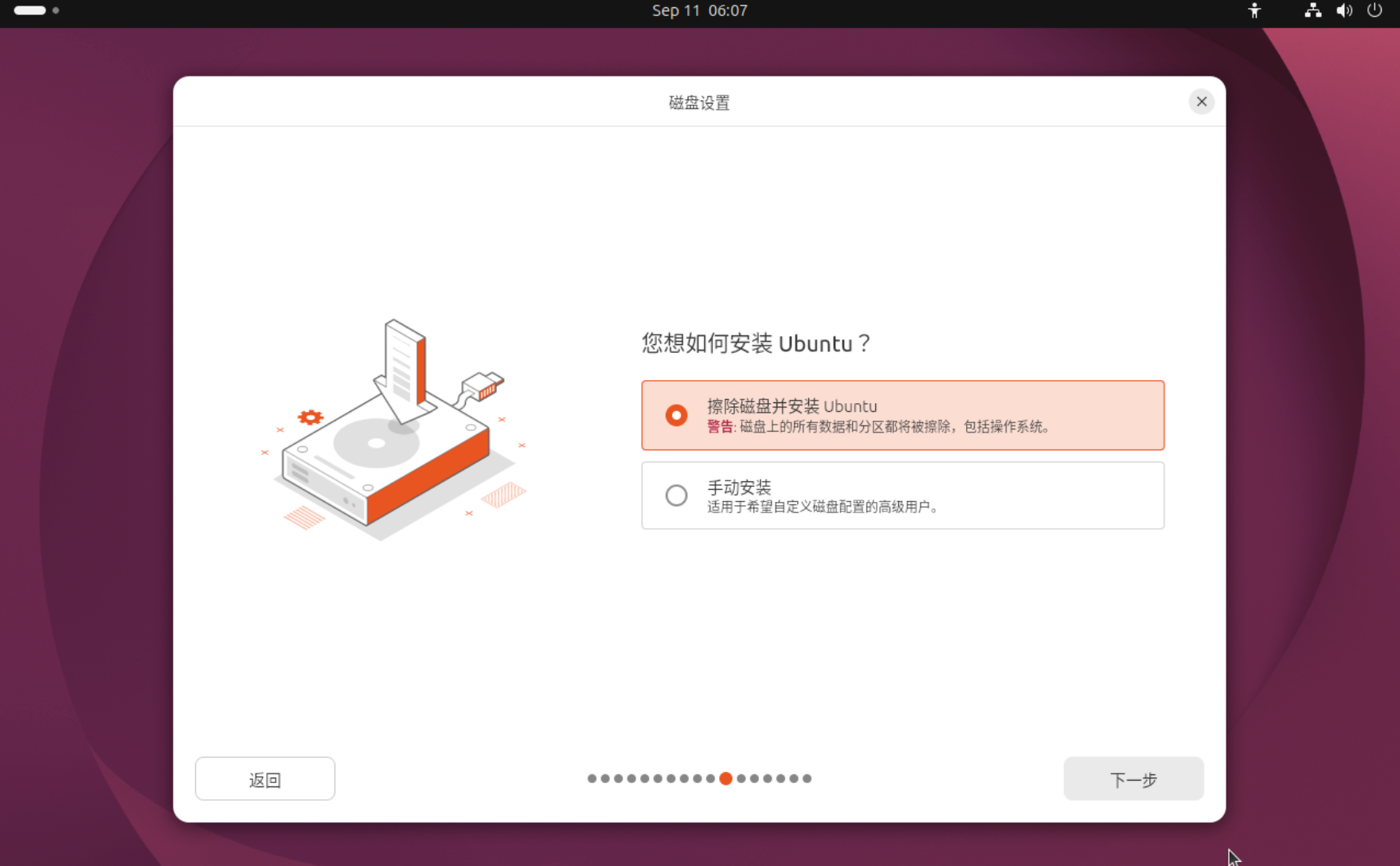
磁盘设置用于处理磁盘分区、格式化、挂载等操作。
默认 擦除磁盘并安装Ubuntu 会将磁盘上的所有数据和分区都将被擦除,包括操作系统。对于新手这是推荐的选择,只需要确定磁盘上没有重要数据即可。
手动安装 一般适合有经验的用户,可以根据需求进行分区。
11. 加密与文件系统
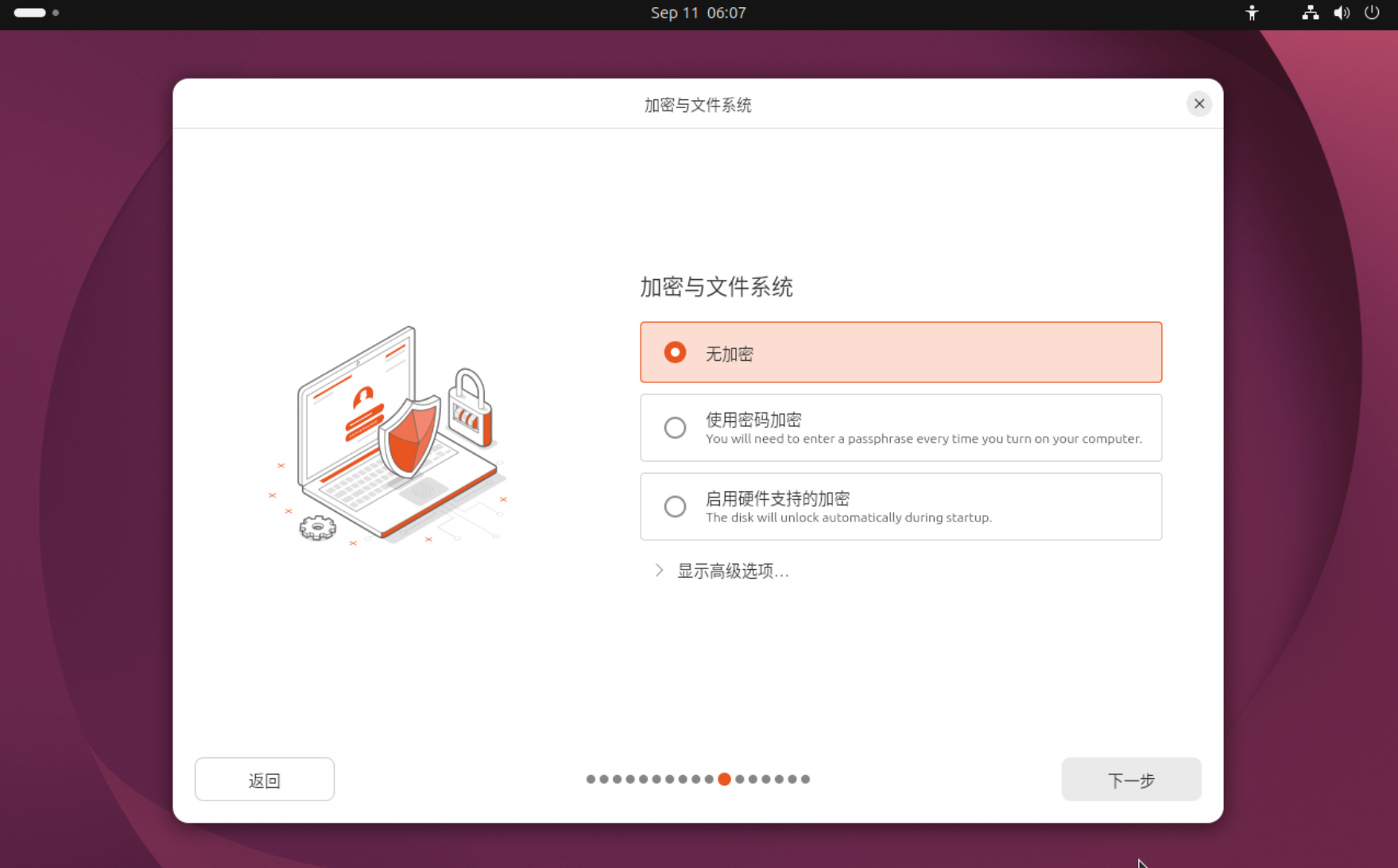
加密与文件系统 用于配置磁盘数据加密保护。可以在数据写入磁盘时对数据进行加密,必须通过对应的硬件和密码才能读取数据,保护硬盘即使被盗也不会泄露数据。
有三种设置方法:
- 无加密:不进行数据加密
- 使用密码加密:需要设置一个密码,在开机时需要输入密码才能进入系统。
- 启用硬件支持的加密:硬件自动加密,开机时自动解密,但是需要硬件设备支持。
虽然在安全上有了很大的提升,但是也有缺点,比较典型的就是加密解密过程会消耗资源影响性能;且密码忘记后自己也解不开,数据就全部丢失。
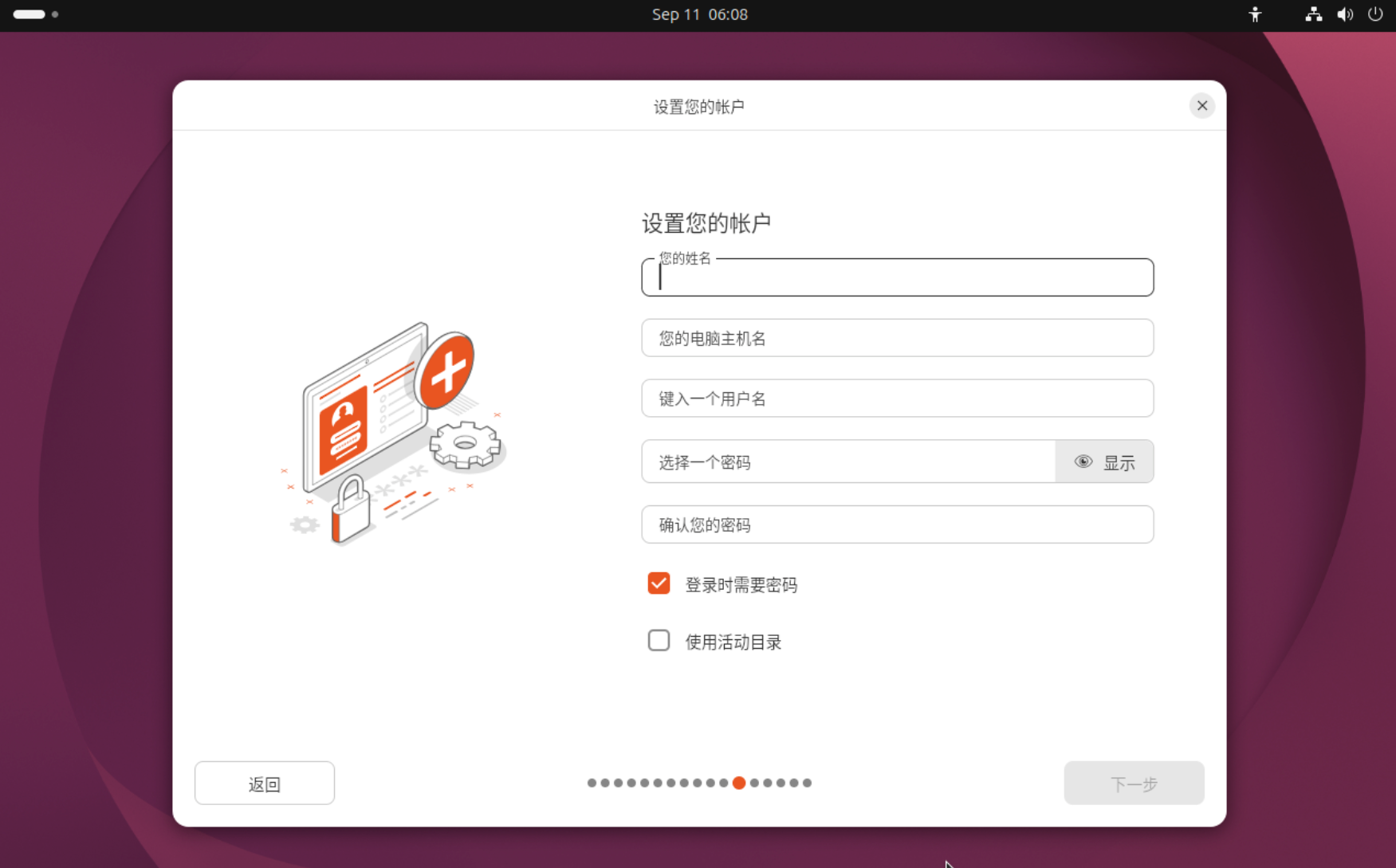
12. 设置您的账户
设置电脑的主机名,登录时的账号和密码。
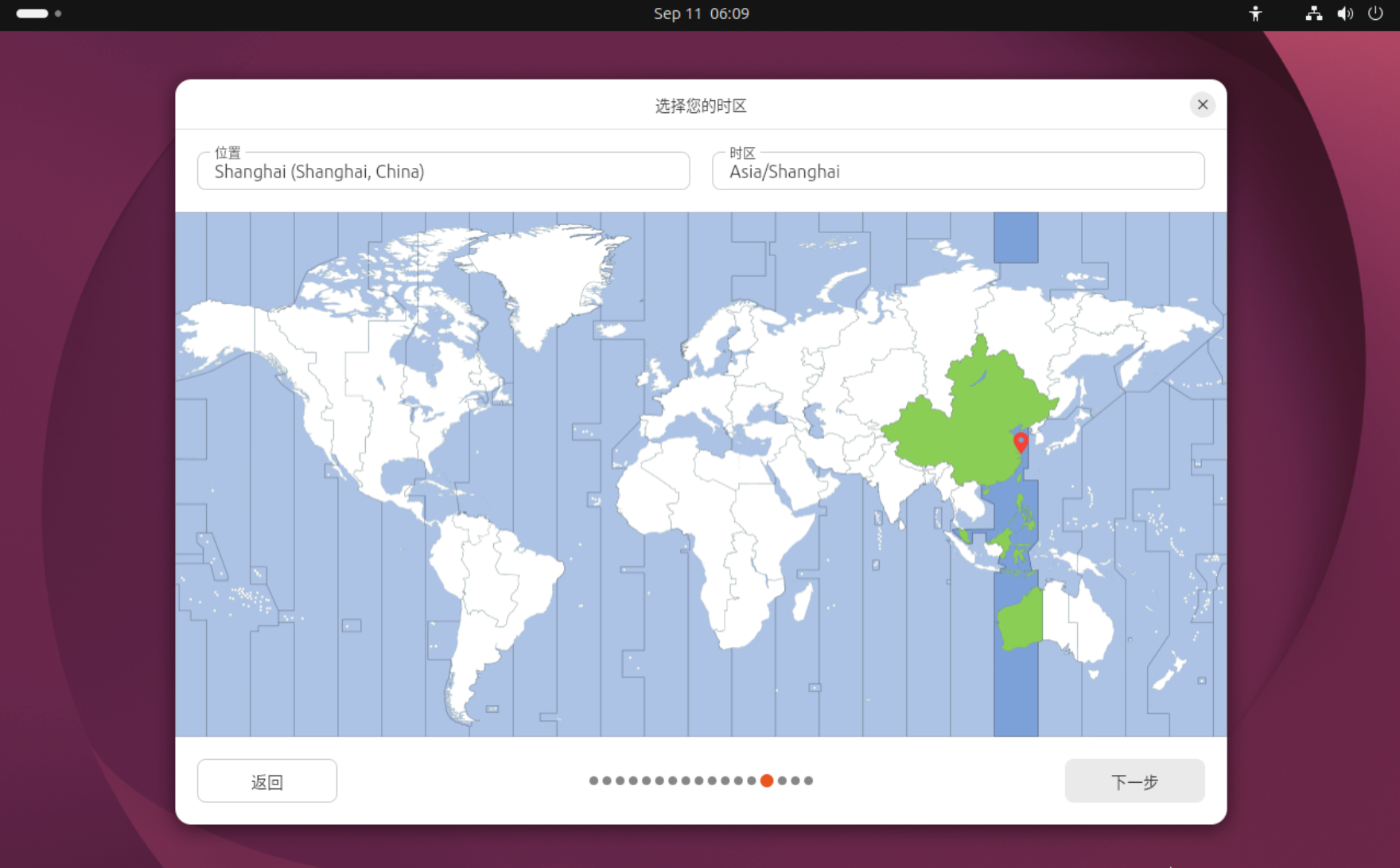
13. 选择您的时区
中国官方只使用一个时区,即北京时间,对应东八区(UTC+8)。
上海使用的也是北京时间,即 UTC+8
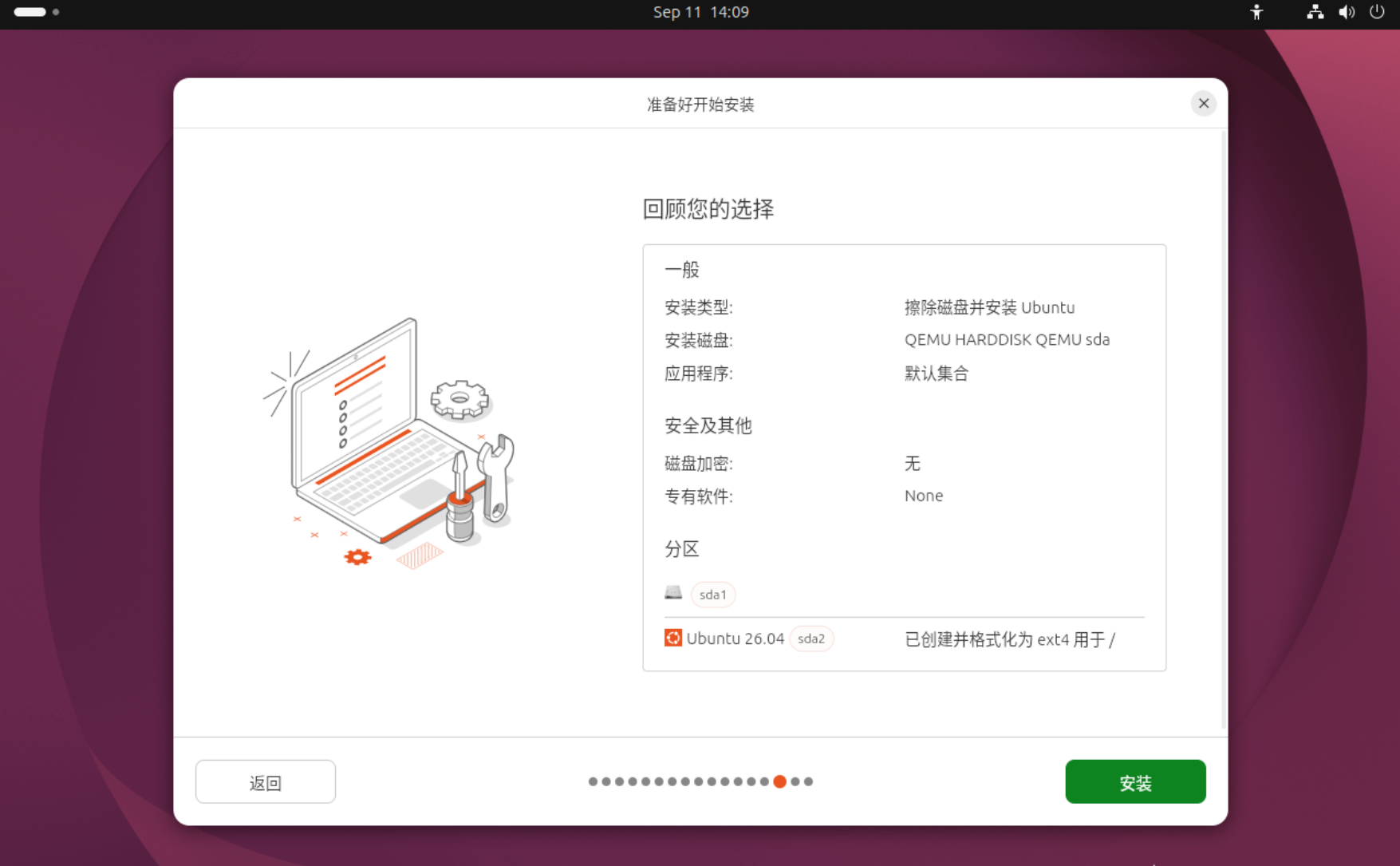
14. 准备好开始安装
汇总配置,确认无误后确认【安装】
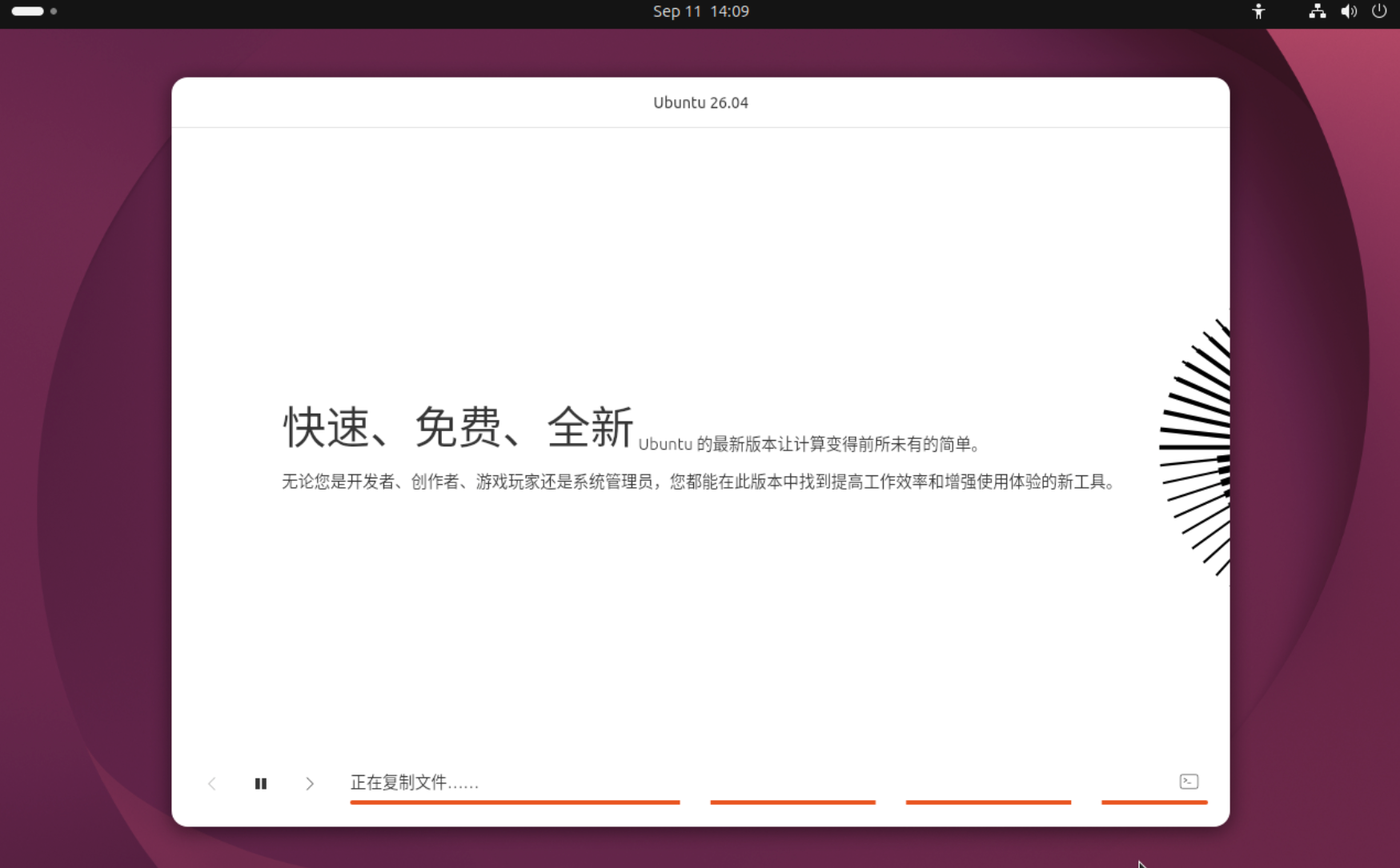
15. 安装中
安装中。安装速度取决与安装软件数量的多少,网络、以及机器的硬件性能。
16. 安装完成
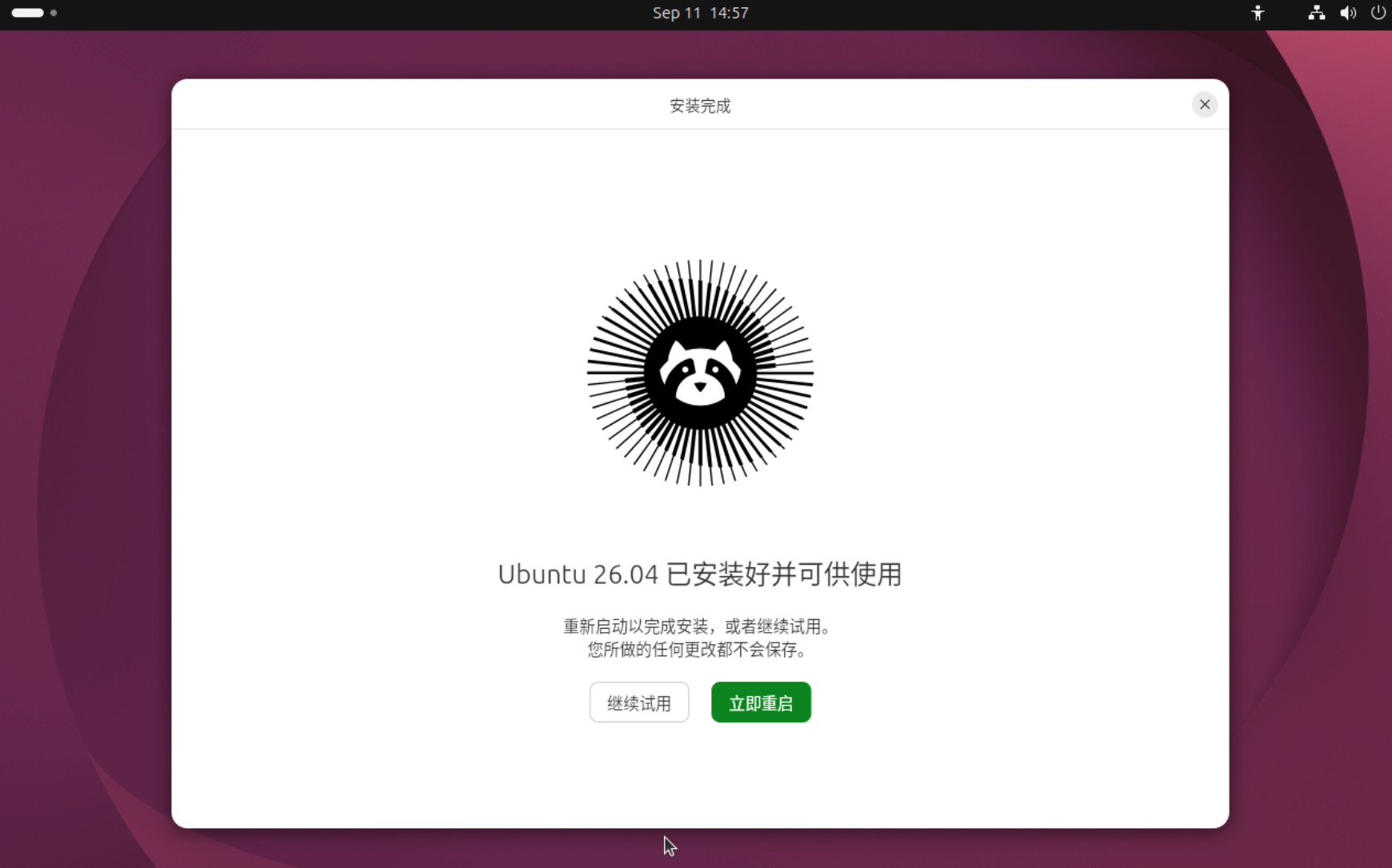
安装完成后,可以先临时【继续试用】,或者【立即重启】真正进入已经安装好的操作系统。
17. 欢迎来到 Ubunut26.04 LTS
重启后,成功进入 Ubuntu 26.04 LTS !