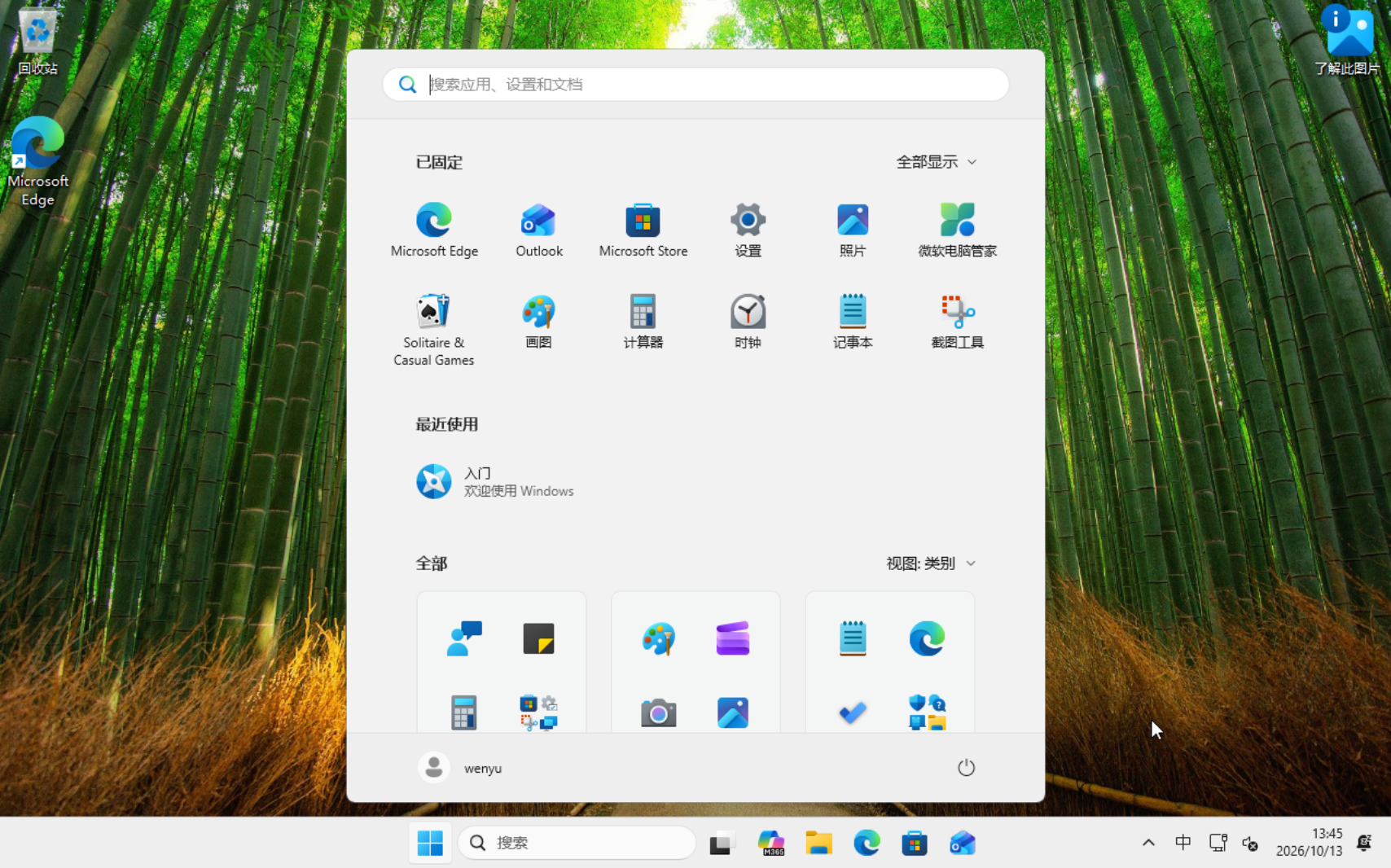
Windows11 系统安装(26H2)
Windows11 系统版本已经更新到 2026H2 版本,可以通过官网或者藏云阁ISO镜像仓库( https://www.cncfstack.com/iso )下载镜像进行系统安装。
本文详细介绍 Windows11 安装的所有步骤,并提供创建 本地账户 的方法。
前期准备
- 电脑设备:可以是硬件电脑、或者虚拟机。例如一台 CPU架构 X86_64 的电脑设备。
- 系统 ISO 镜像: 选择与电脑 CPU 架构兼容的 ISO 镜像, 常用的ISO镜像的藏云阁下载地址:
- 安装工具:可以通过刻录U盘安装盘,IPMI远程挂载安装,或者虚拟机直接挂载安装。
安装过程
安装过程是将ISO中的系统安装到电脑磁盘上的过程。
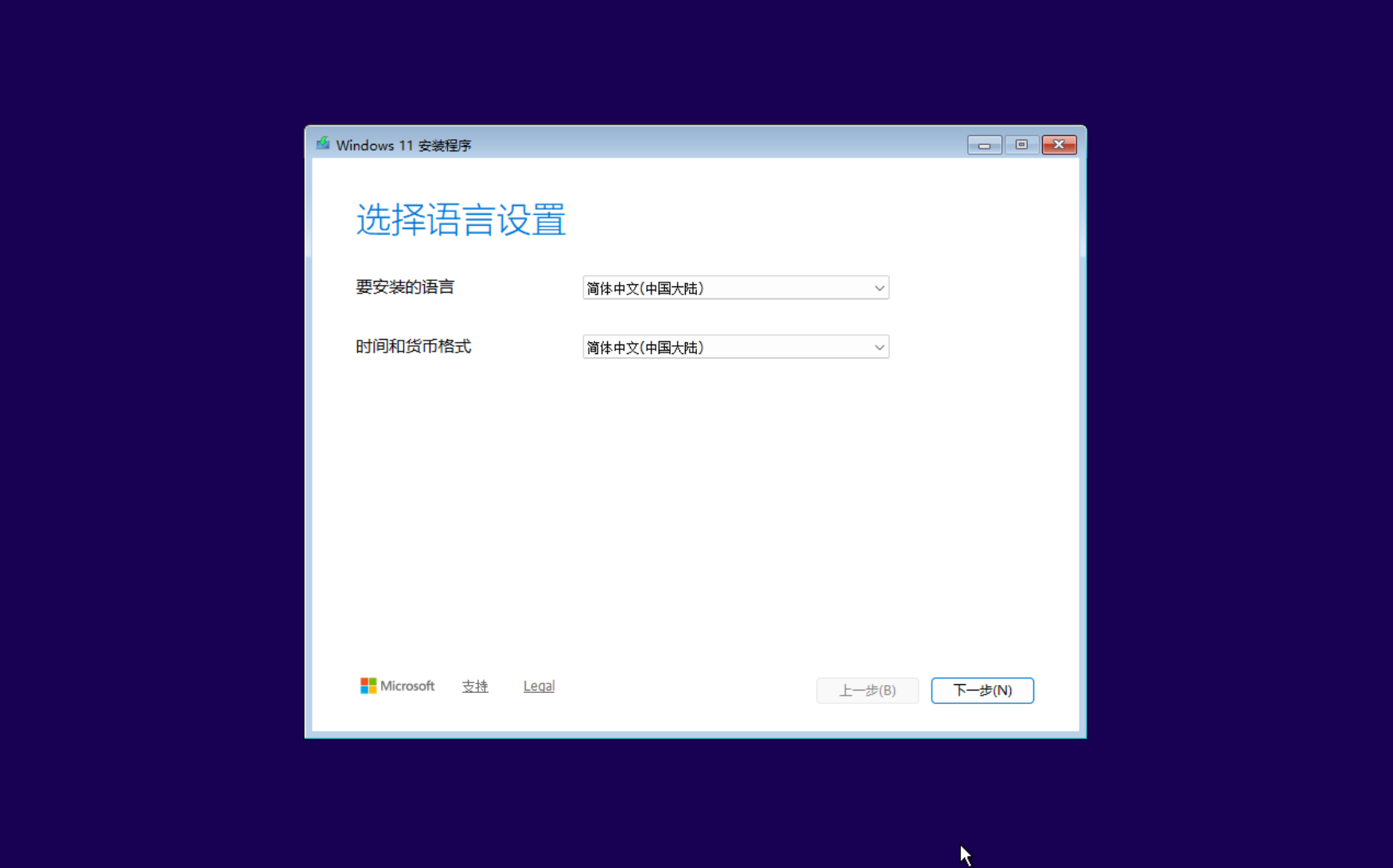
1. 语言设置
语言设置是 Windows 系统安装时的第一个步骤,需要选择系统的语言和时间货币设置。
如果我们选择的 ISO 镜像本身是指定的语言时,这里的默认值就是指定的语言。
如选择简体中文的ISO镜像的语言设置,默认就是简体中文,点击【下一步】
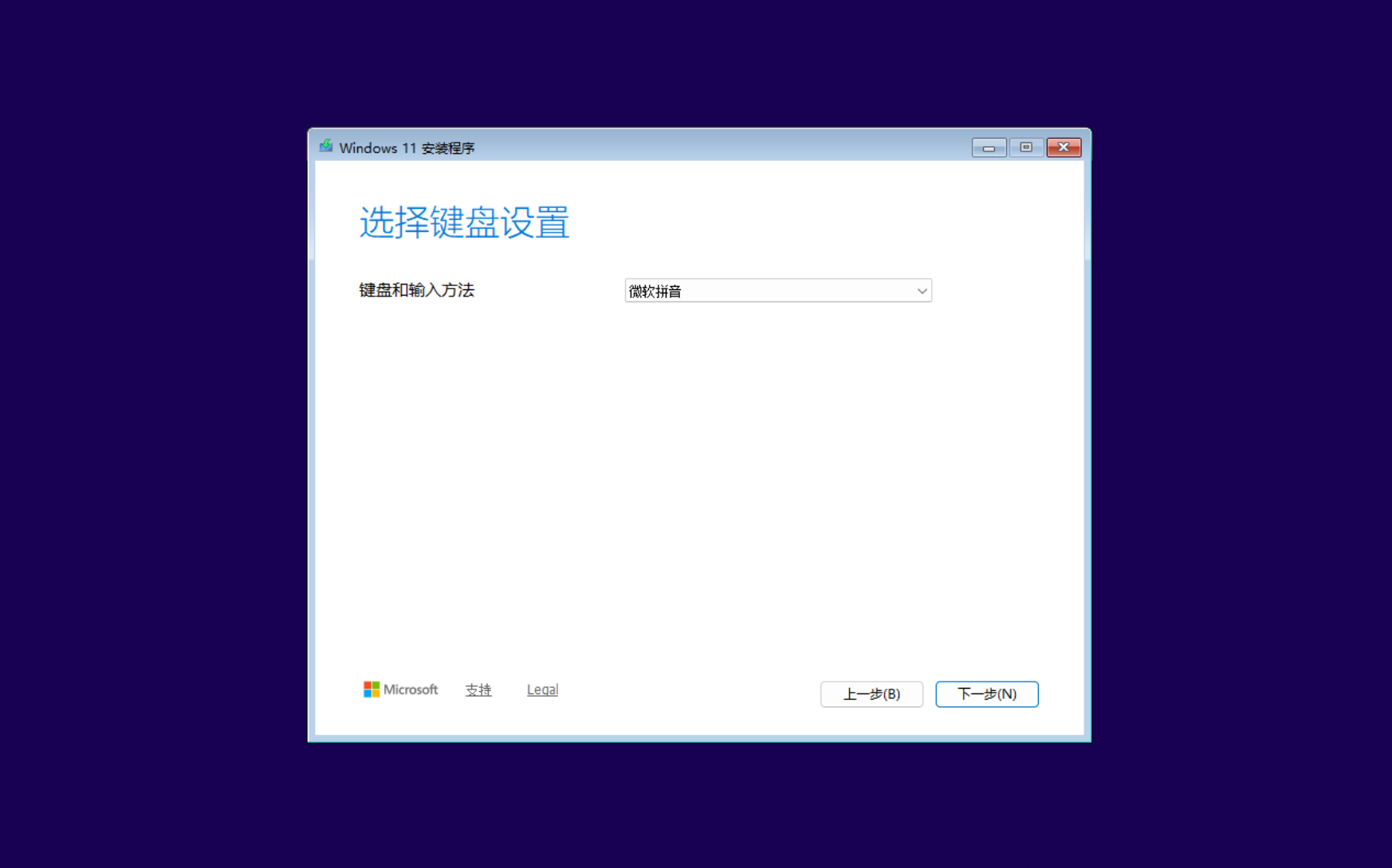
2. 键盘设置
这里是设置键盘和输出法,中文可以选择 “微软拼音”。其他输出法可以在系统安装完成后,单独下载安装。
键盘设置在后面安装完成后的初始化配置页面会进行设置。
点击【下一步】
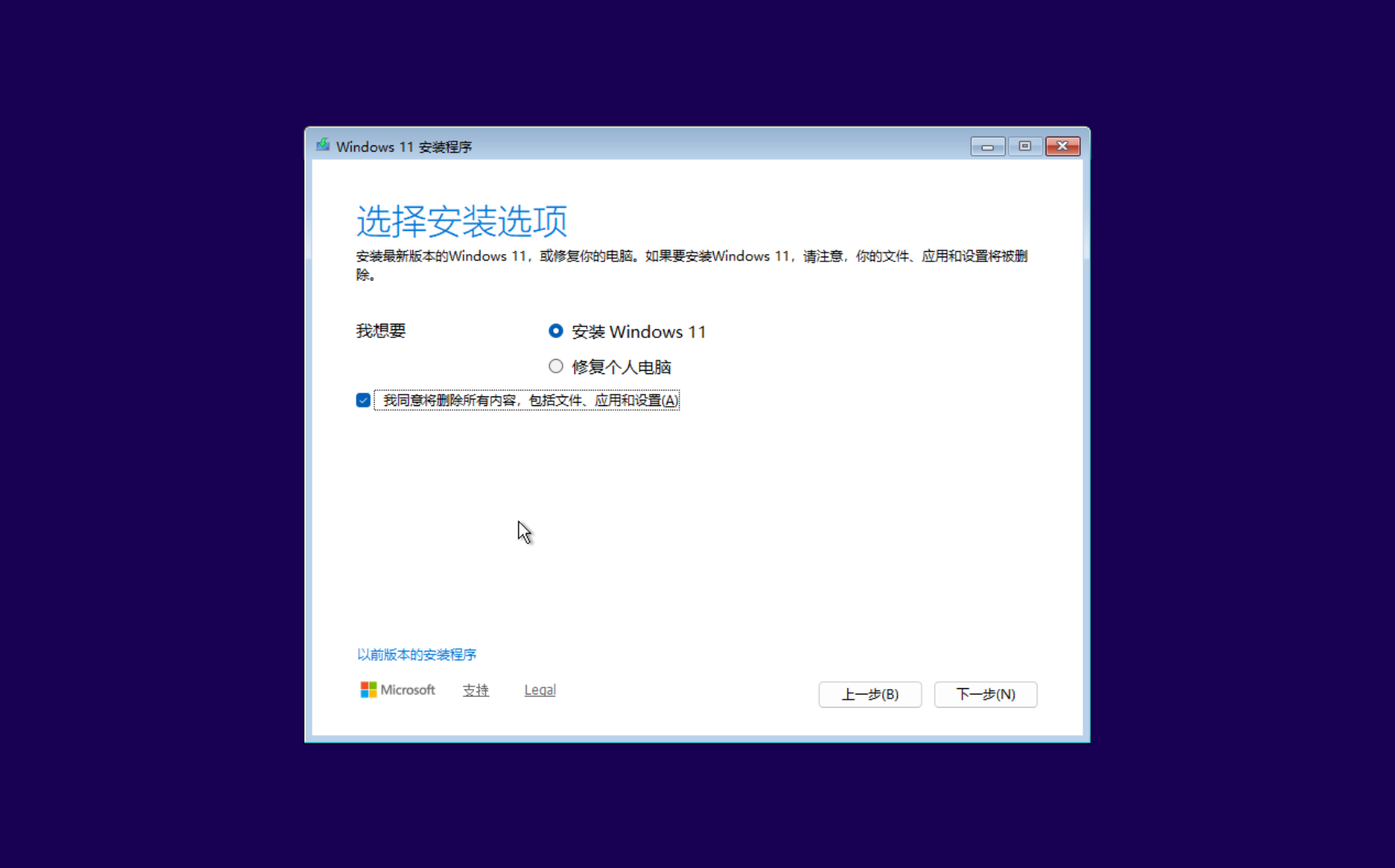
3. 安装选项
ISO 镜像可以支持新系统的安装。新系统安装时需要勾选 我同意将删除所有内容、包括文件、应用和设置(A),这会清理磁盘上所有的历史数据。
或者对已经存在的系统进行修复。这不会在磁盘上安装操作系统,类似进入一个 PE 的 Windows 运行环境,可以读取机器上的磁盘进行系统修复、数据恢复等营救任务。
选择 安装Windows11 并勾选同意后,点击【下一步】
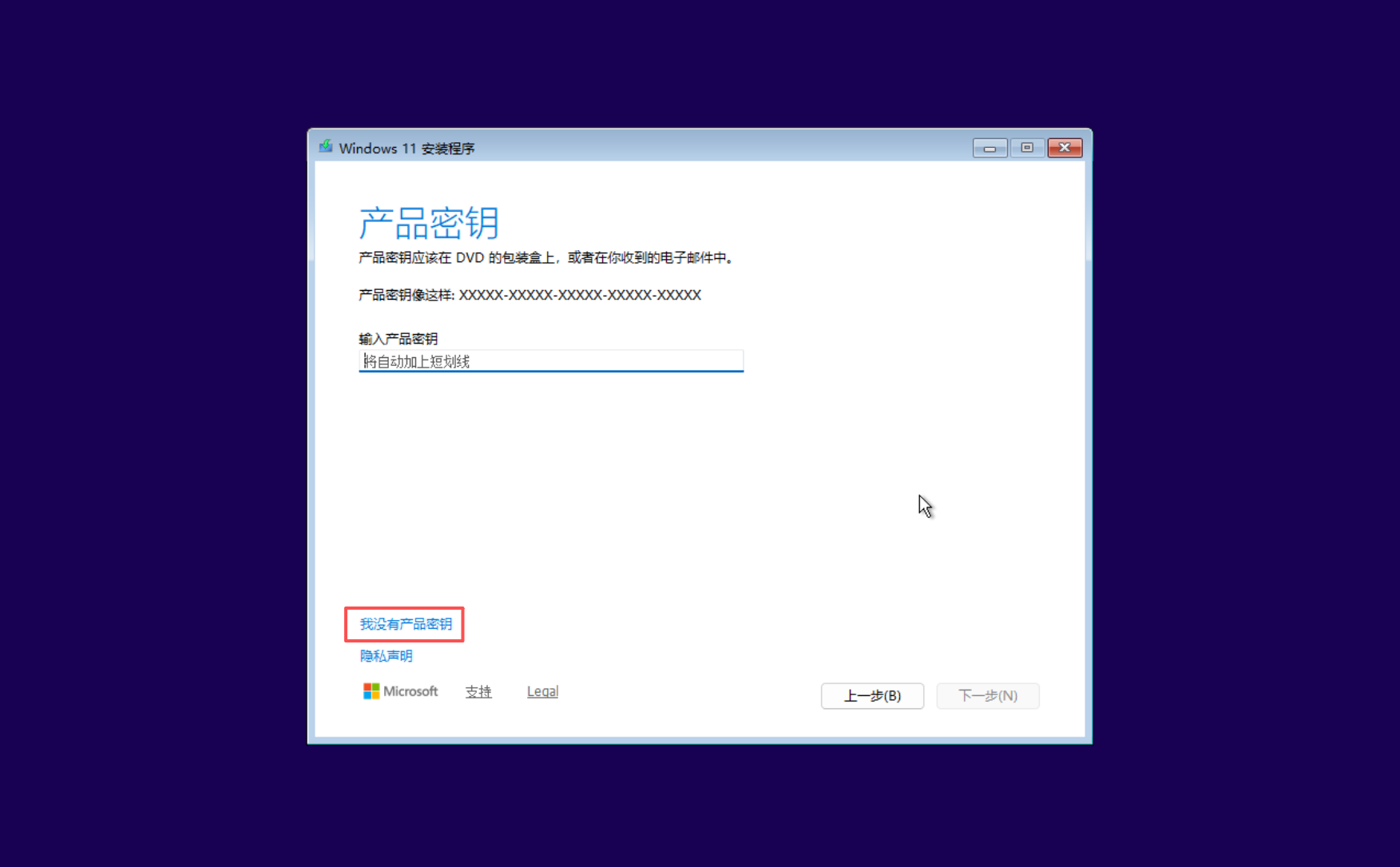
4. 产品密钥
产品密钥是正版 Windows 授权的一个密钥,可以直接输出合法的密钥。
或者在系统安装完成后再进行激活,选择【我没有产品密钥】自动进行下一步。
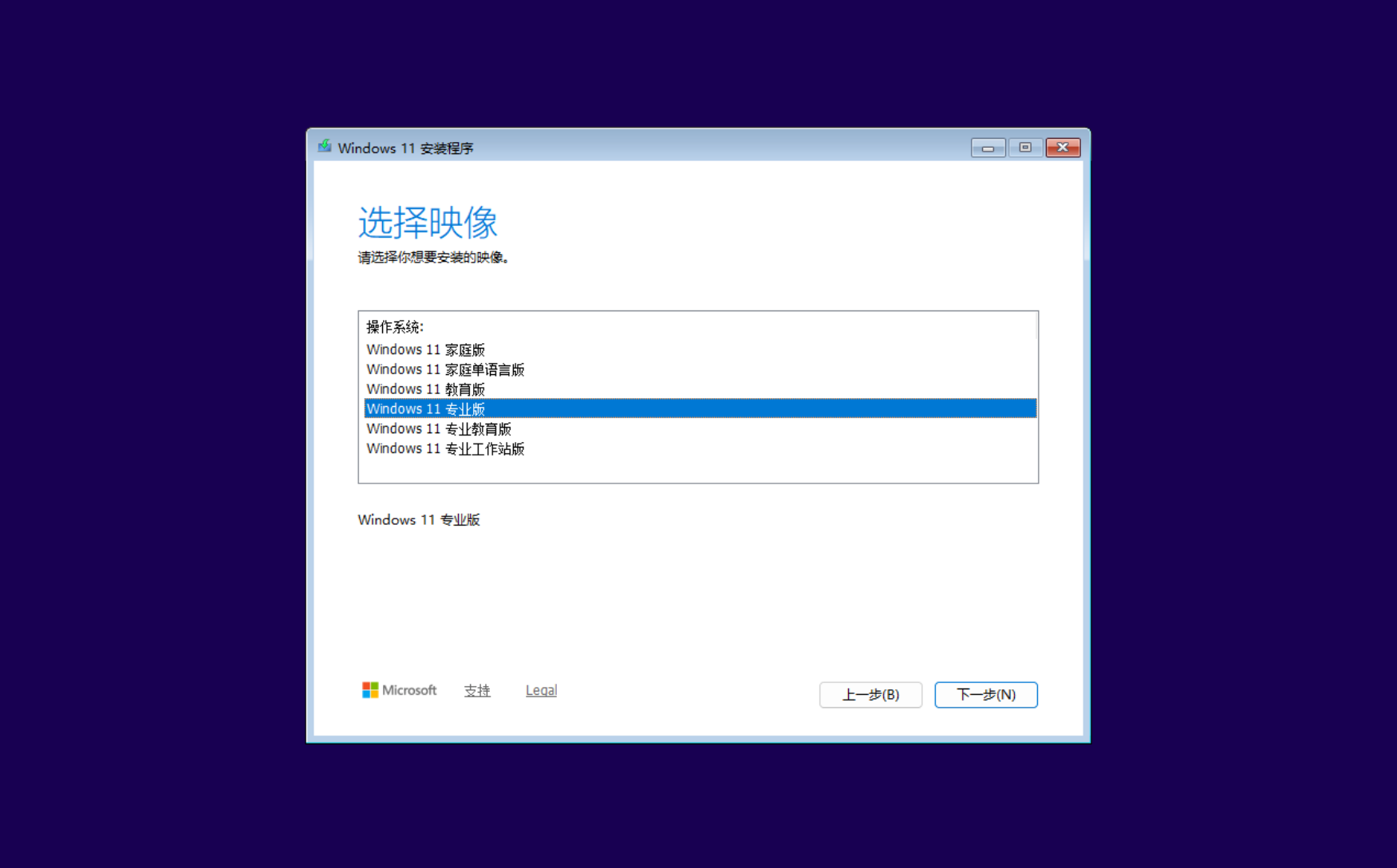
5. 选择映像(分类版本)
通用的 ISO 镜像中会包含多种的可选的安装版本,例如准备阶段的ISO镜像就支持以下几种选项:
- Windows 11 家庭版
- Windwos 11 家庭单语言版本
- Windows 11 教育版本
- Windows 11 专业版
- Windows 11 专业教育版
- Windows 11 专业工作站版
一般情况下更高级的版本功能越强大、但授权费用也会更贵,根据实际需求进行选择。
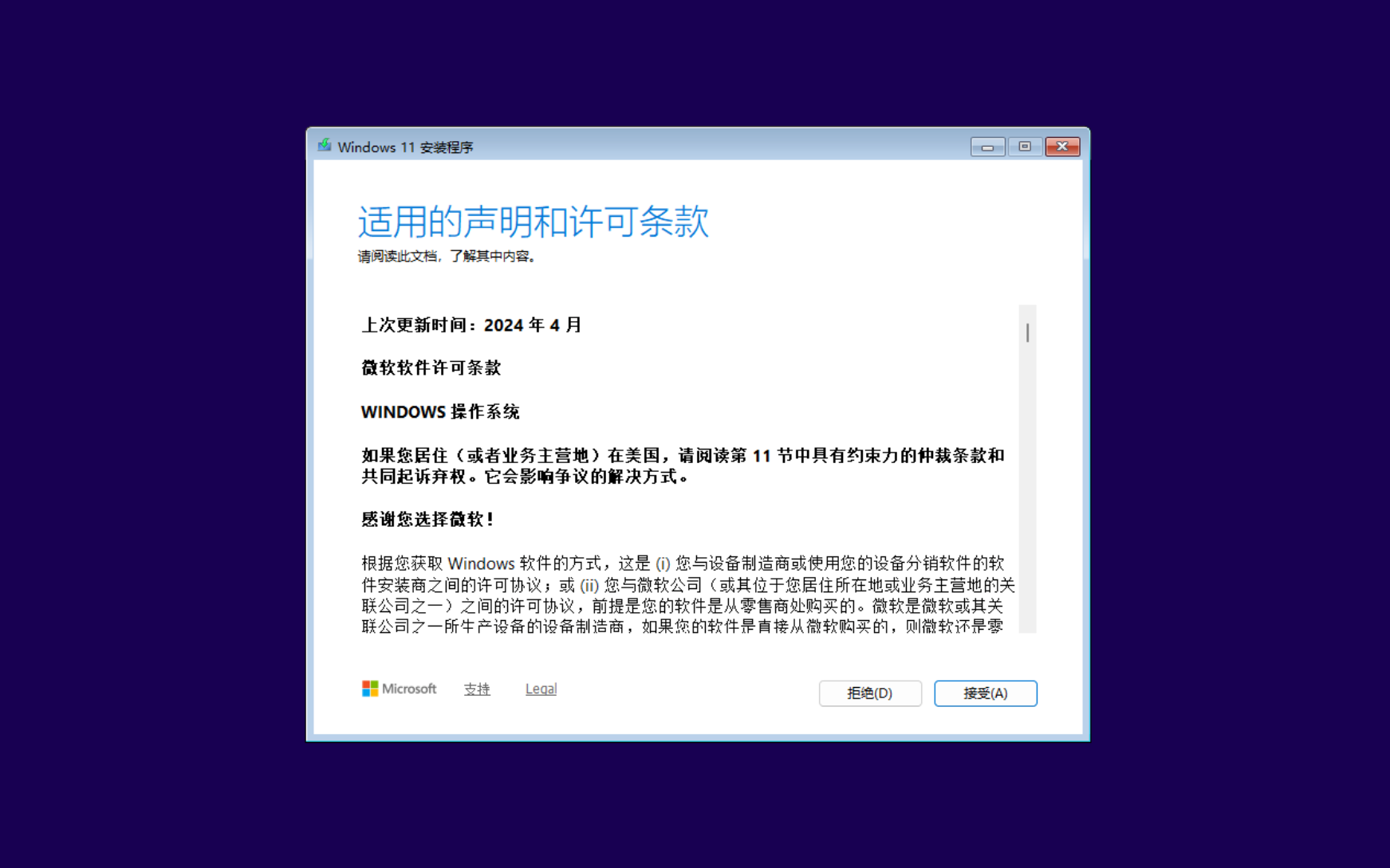
6. 声明和许可条款
这是为软件软件的许可条款,只能选择【接受】,如果选择【拒绝】就会退出安装。
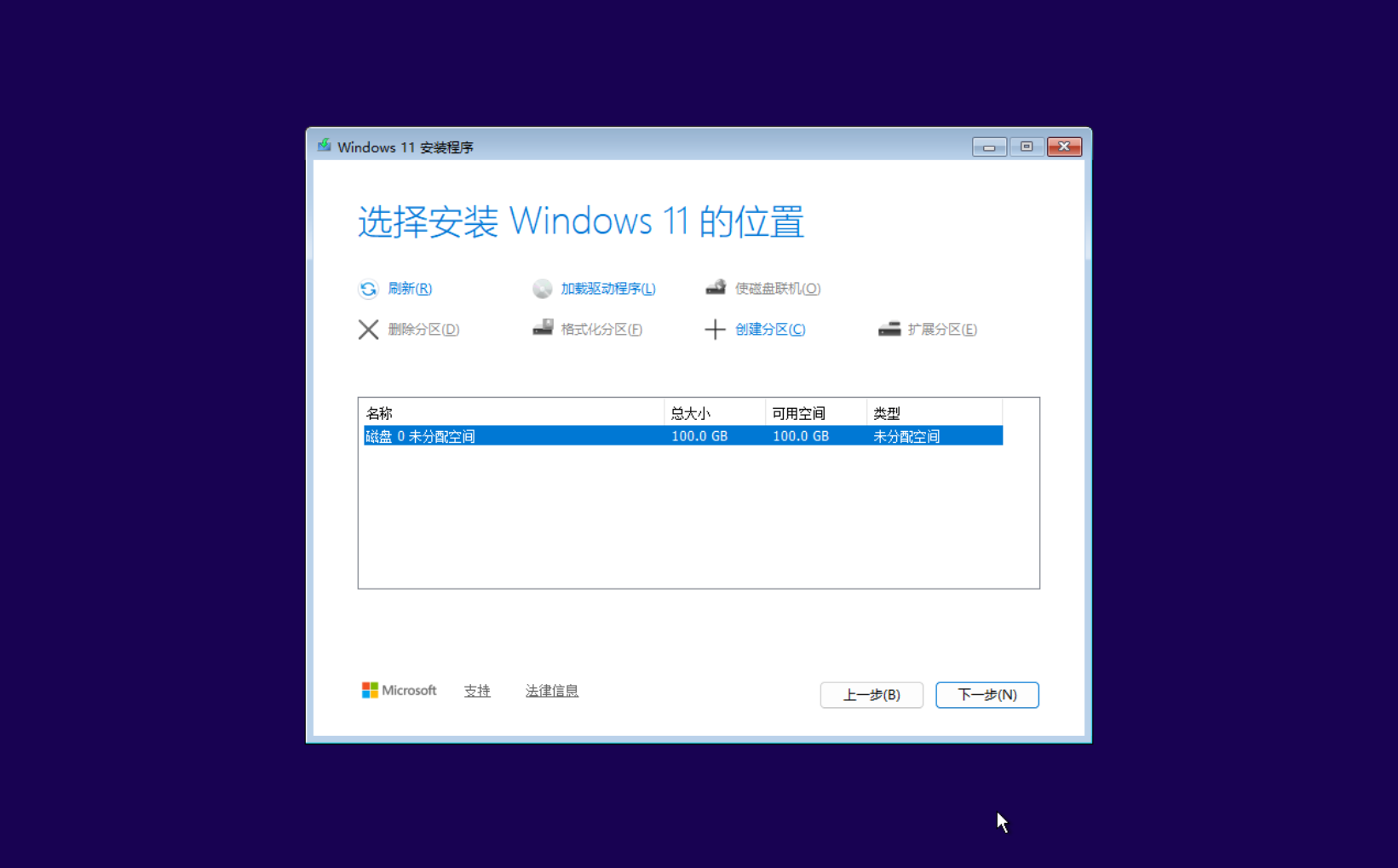
7. 安装 Windows11 的位置
这里选择将系统安装在哪里,并提供磁盘分区管理的基本功能。
如果有多块磁盘,需要选择正确的磁盘,并在开机引导时设置为该磁盘为默认引导设备。
如果磁盘空间不大,建议新手用户直接选择整个块磁盘即可,也不需要分区。如果是专业用户或者磁盘空间比较大,可以对磁盘进行分区,并选择对应的分区进行系统的安装。
选择【下一步】
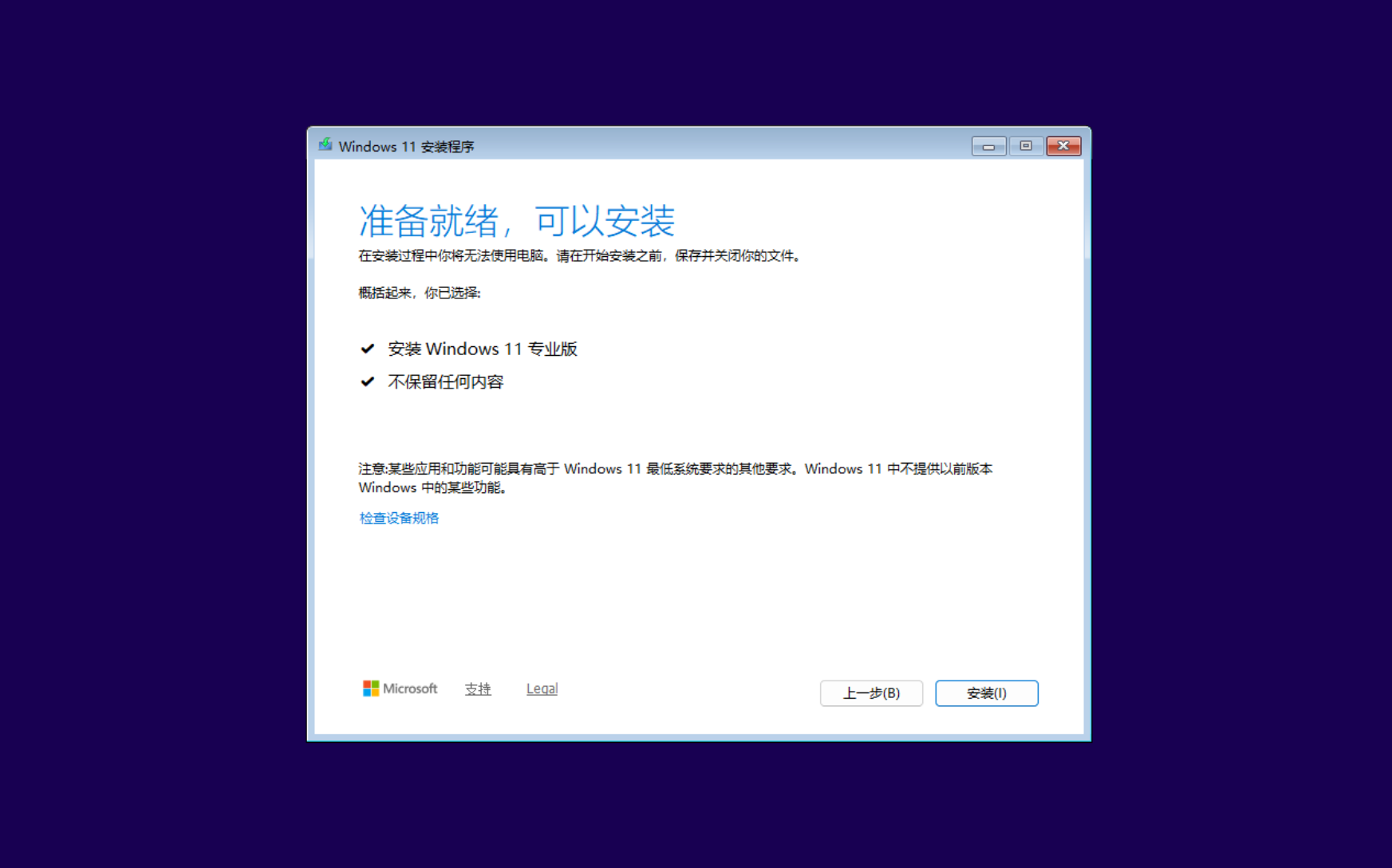
8. 准备就绪、可以安装
基本的配置完成后,就可以点击【安装】来完成系统的安装过程。
9. 安装过程中
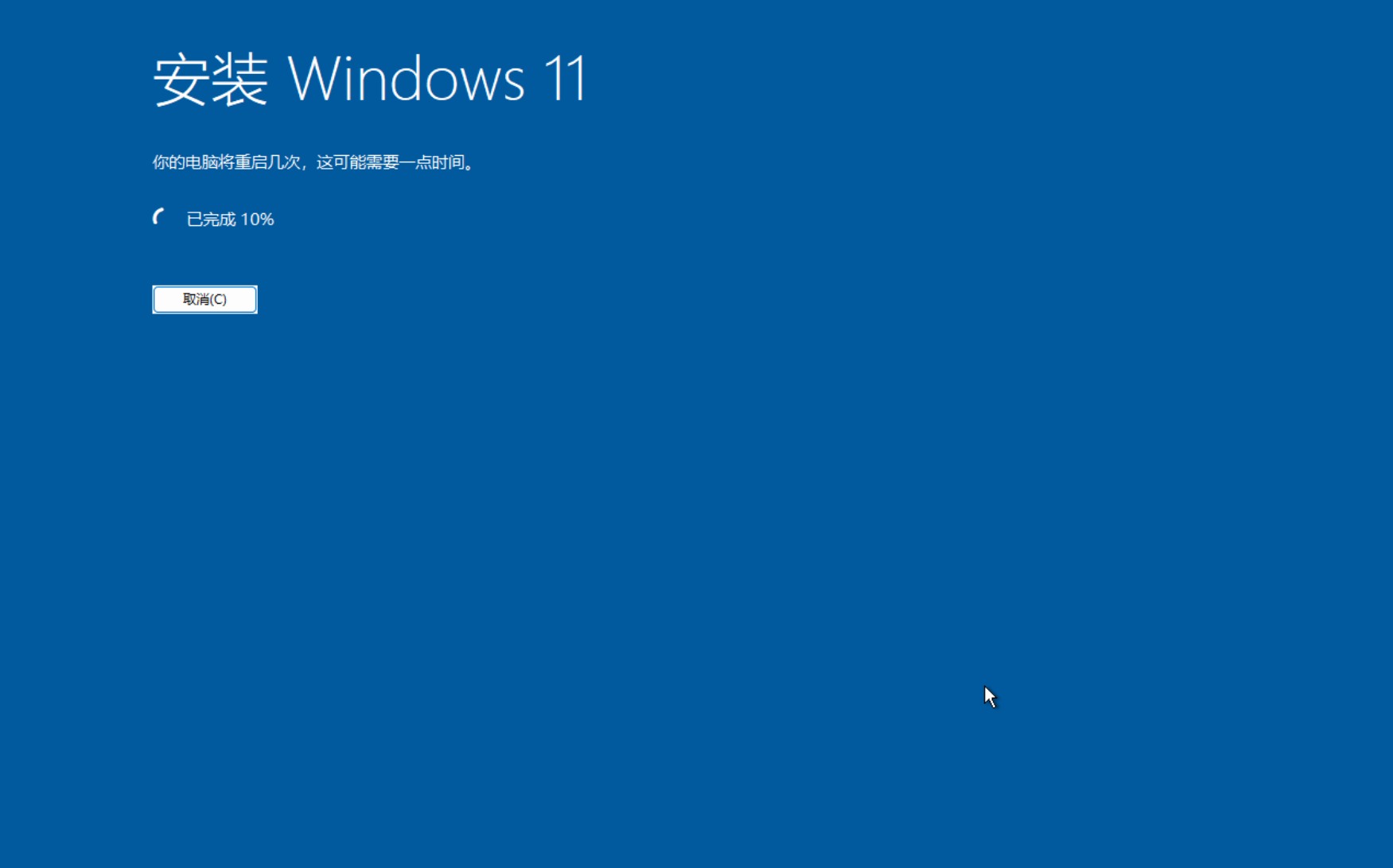
安装过程中会提示安装的进度,并多次重启操作系统。
注意在安装过程中不要点击【取消】或者断电/强制关机等动作,这会导致安装过程中断,需要重新进行安装配置
初始化过程
安装过程结束并自动重启操作系统后,就进入了初始化过程。
初始化过程是在系统已经安装到磁盘上之后,在正式使用操作系统前需要进行的一些初始化配置。
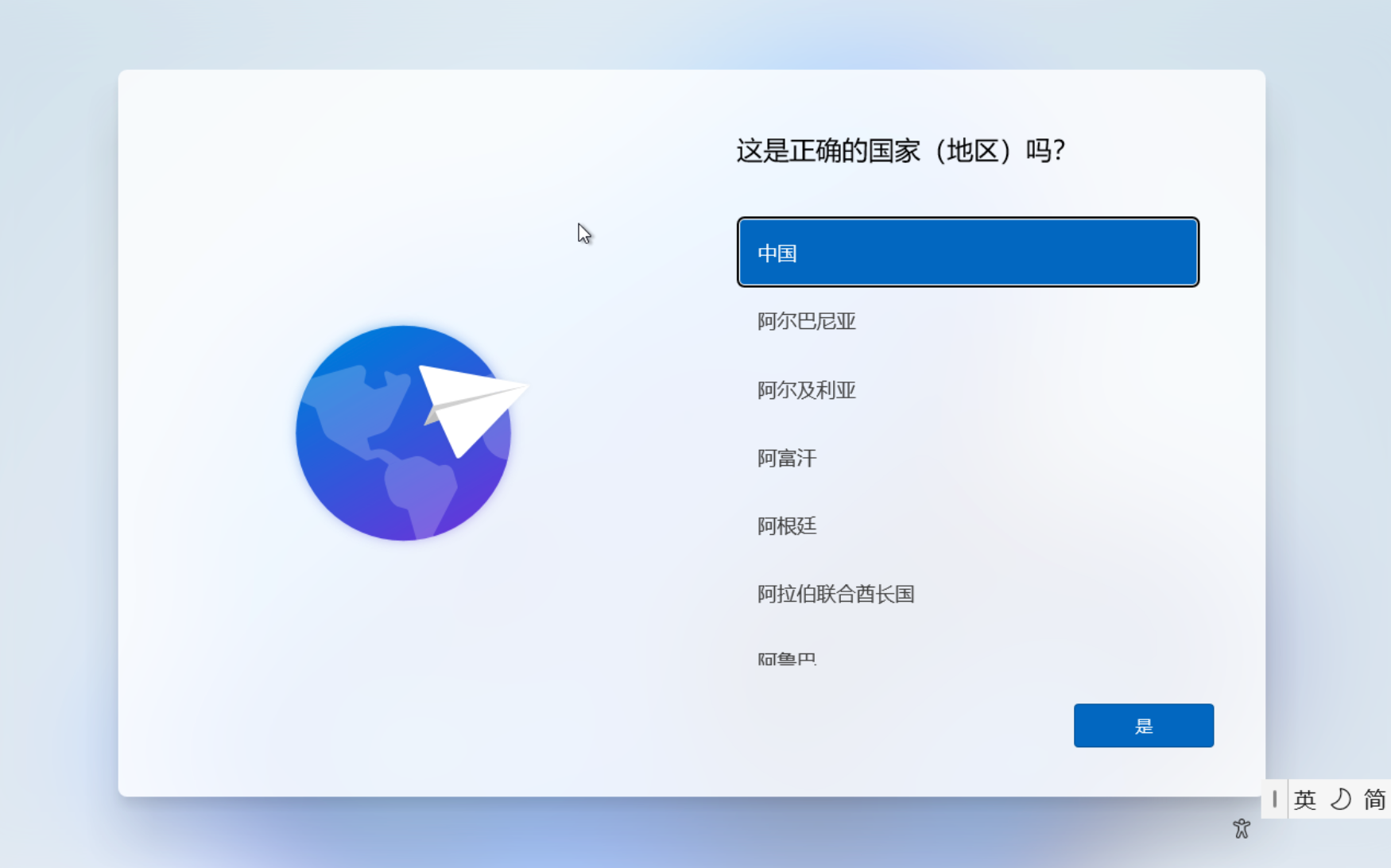
10. 国家(地区)
在选择 ISO 镜像类型和安装配置时包含了语言/键盘/时区等信息,所以默认勾选的一般就是 “中国”。
选择【是】进入下一步
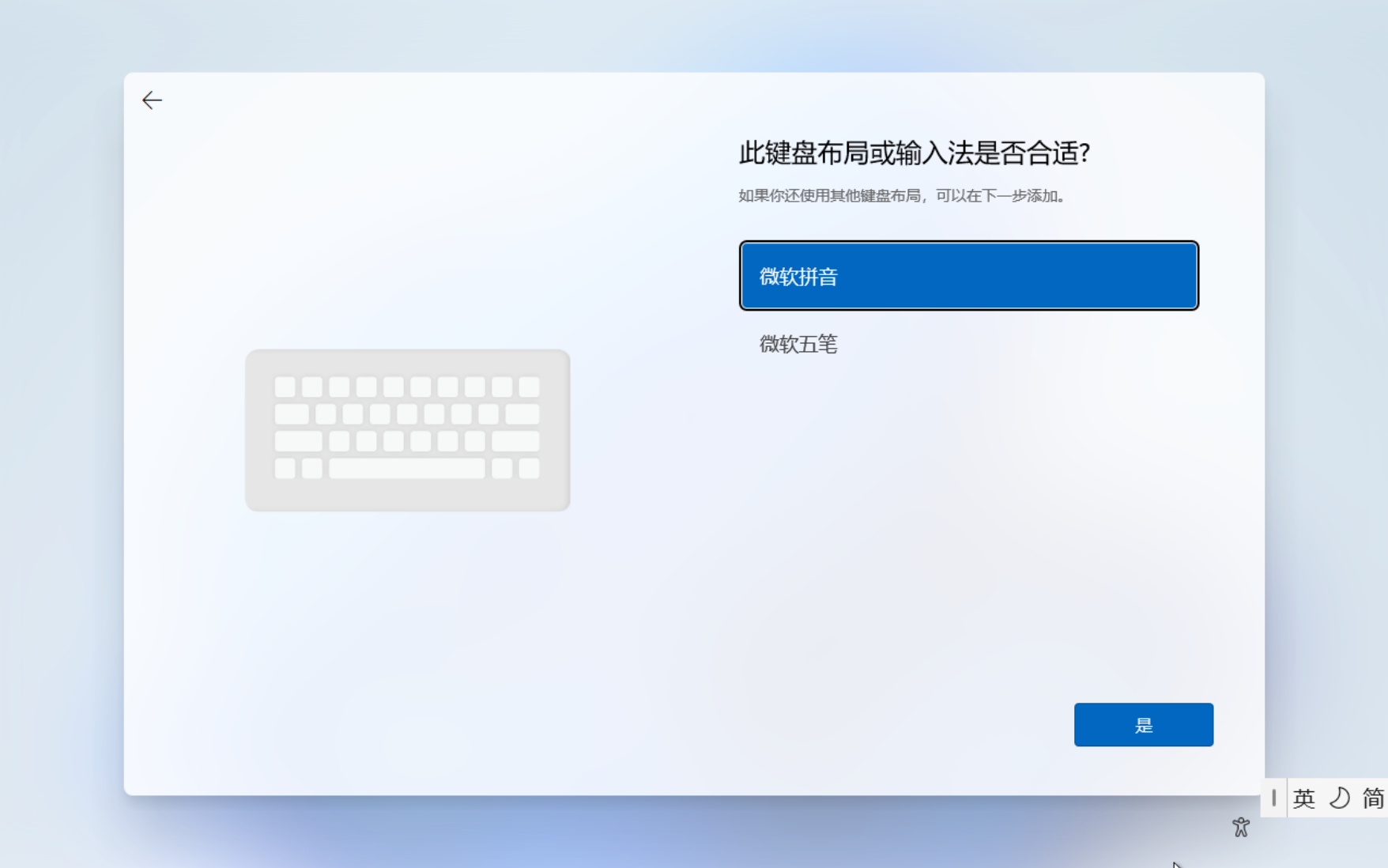
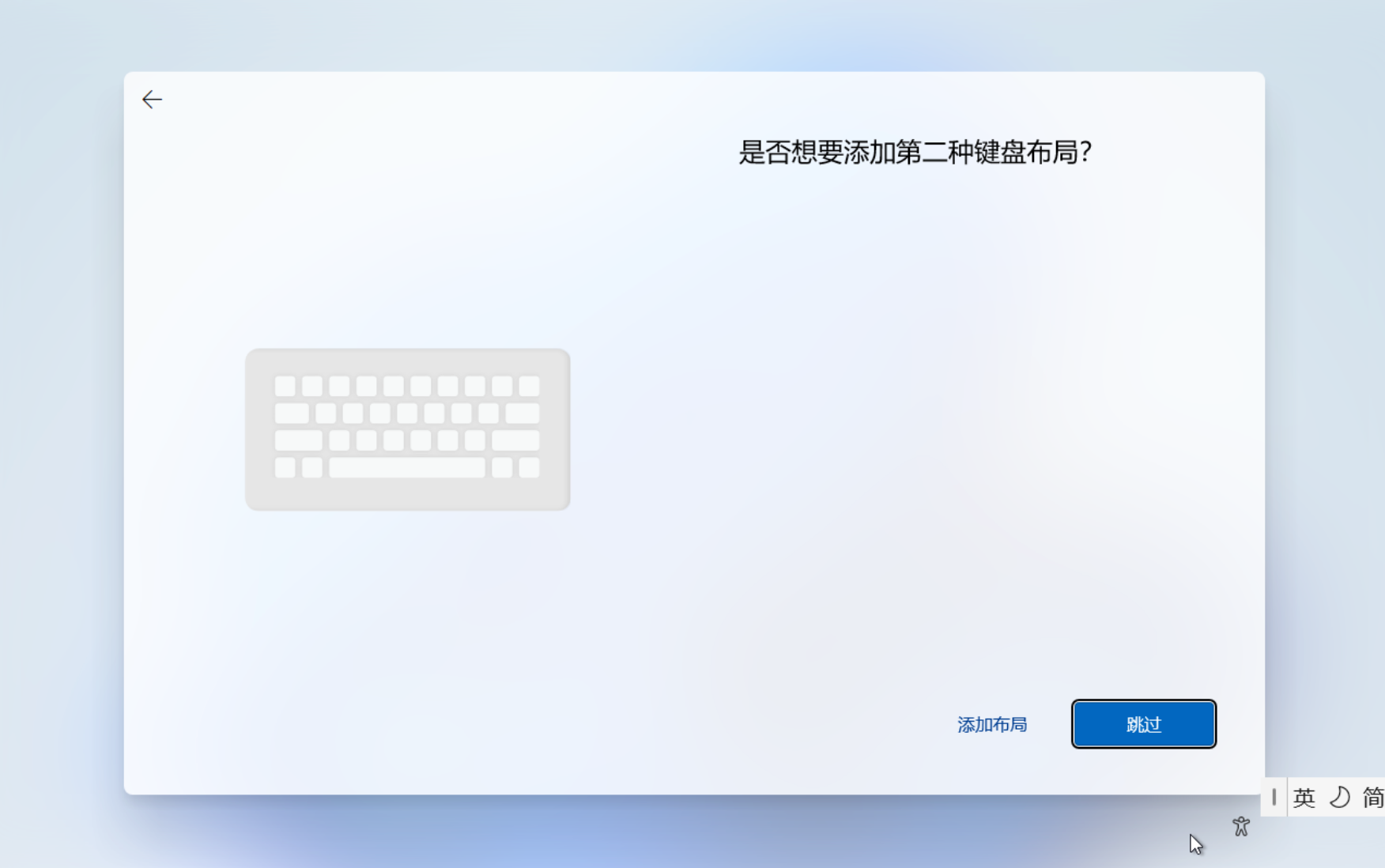
11. 键盘布局
键盘布局在安装过程也有设置,这里选择默认的 微软拼音 后,点击【是】进入下一步
提示是否想要添加第二种键盘布局,如果不清楚或不需要时,选择【跳过】即可
12. 配置中
系统配置保持过程
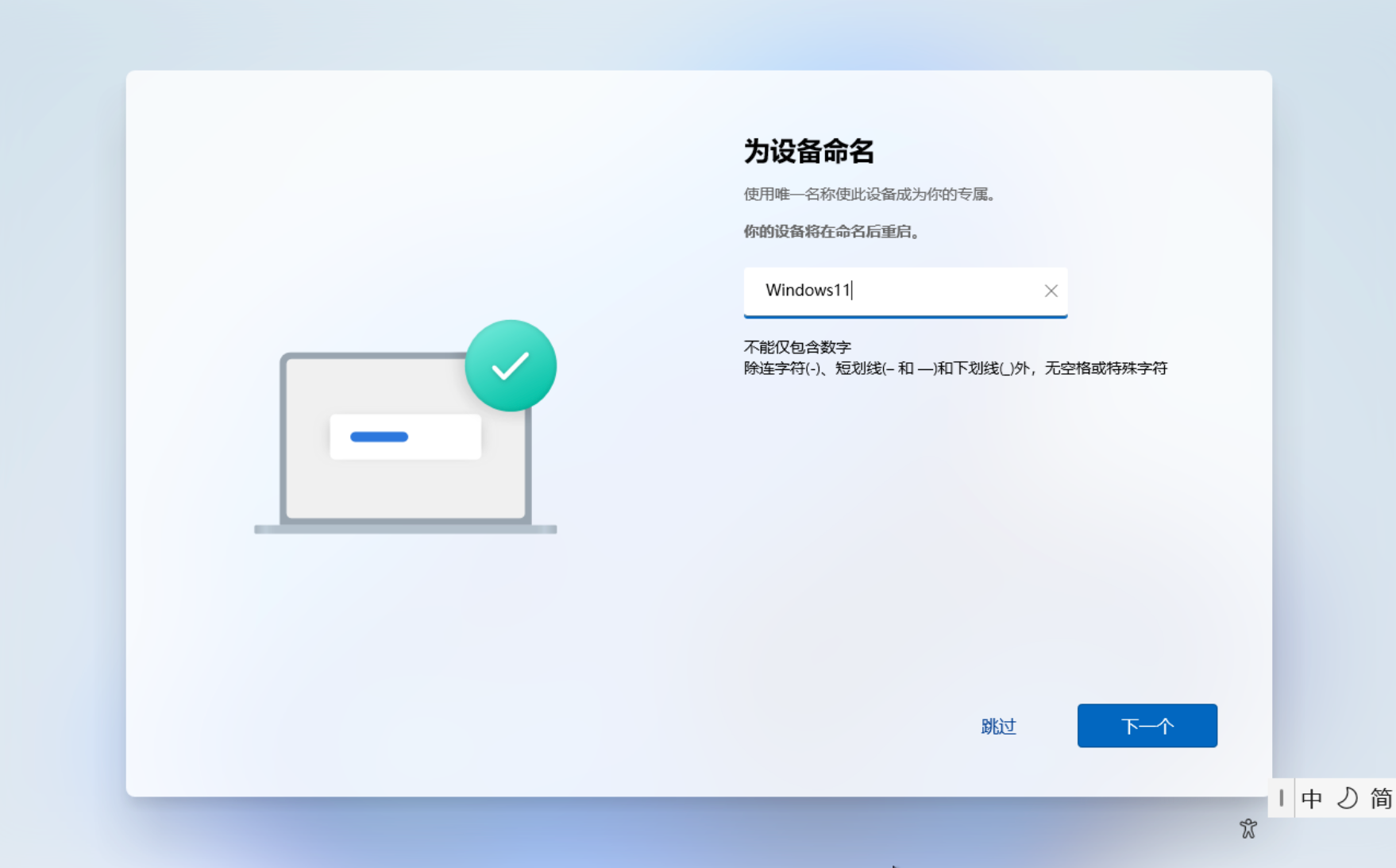
13. 为设备命名
给系统配置 主机名,这个名称会在登录时,网络发现等场景中使用到。
跳过时也会配置默认的主机名。
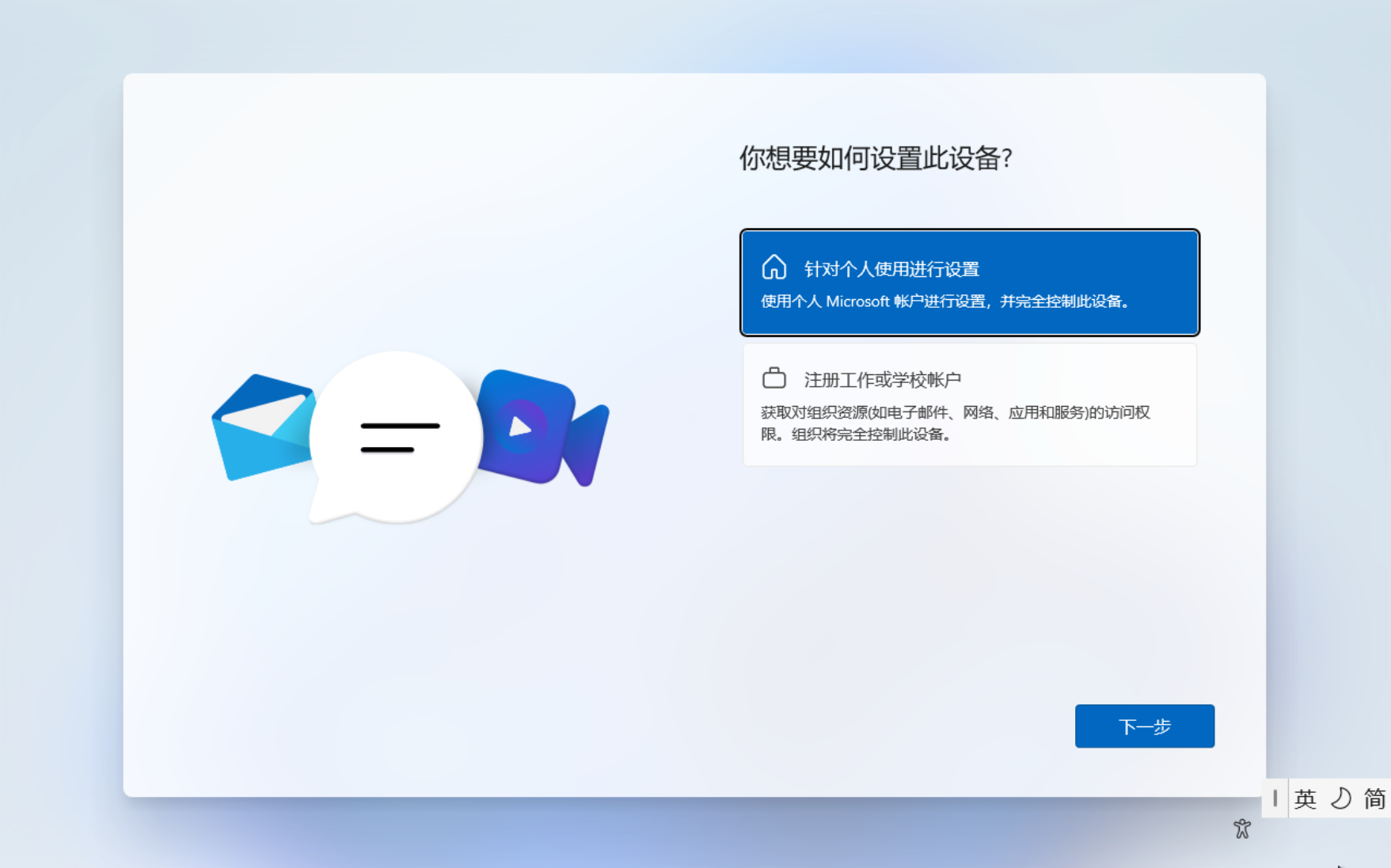
14. 你想如何设置此设备
配置这个设备使用的场景,个人使用场景可以直接使用个人的微软账号进行登录使用。
但如果是 “注册工作或学习账号” 则需要进一步的进行账号相关配置。
选择后进入【下一步】
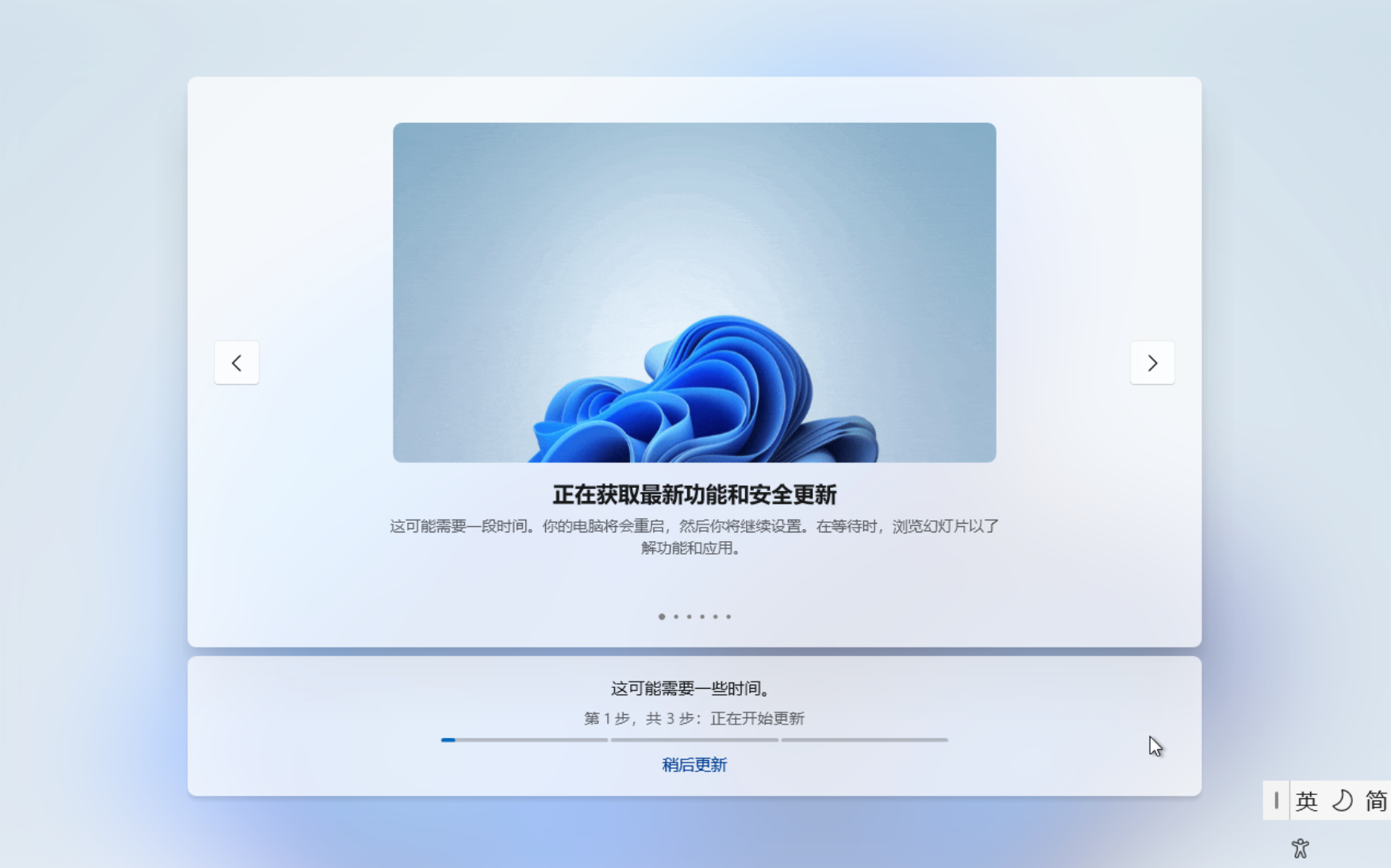
15. 系统更新
如果在安装过程中网络可以正常连接互联网,会进行软件安装更新,这通常非常的耗时,建议点击【稍后更新】跳过
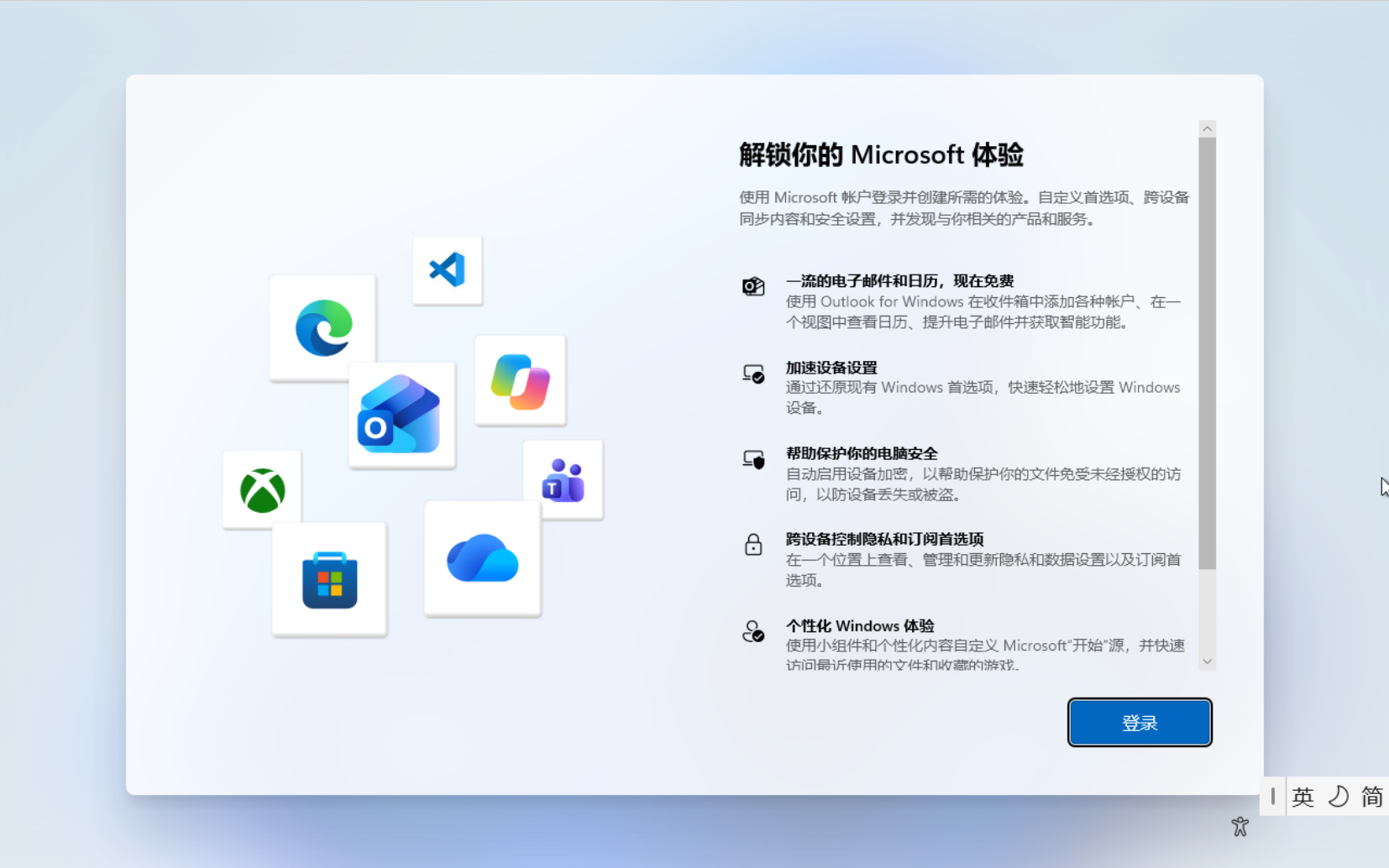
16. 解锁Windows体验
这里只是介绍描述,推荐你【登录】系统。
没有其他选项,只能点击【登录】
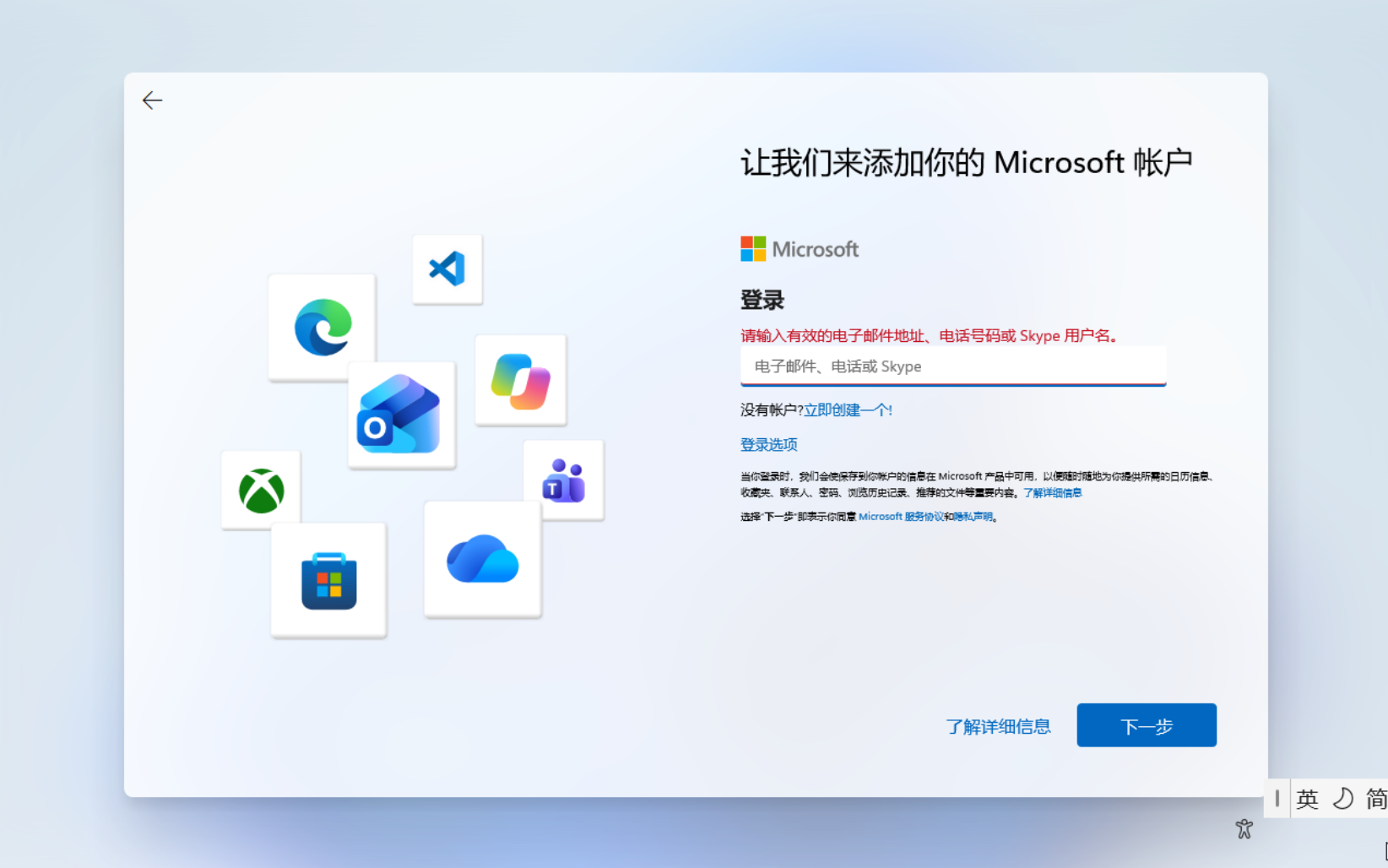
17. 添加你的 Microsoft 帐户
新版本的 Windows 系统在安装引导时,要求 “必须” 使用微软的账号进行登录,否则无法进入下一步。
需要联网在微软官网创建,或者直接在安装界面点击【立即创建一个】来创建,一般是基于邮箱创建。使用 Microsoft 帐户时,还会需要配置 PIN 码用于后续的锁屏登录。
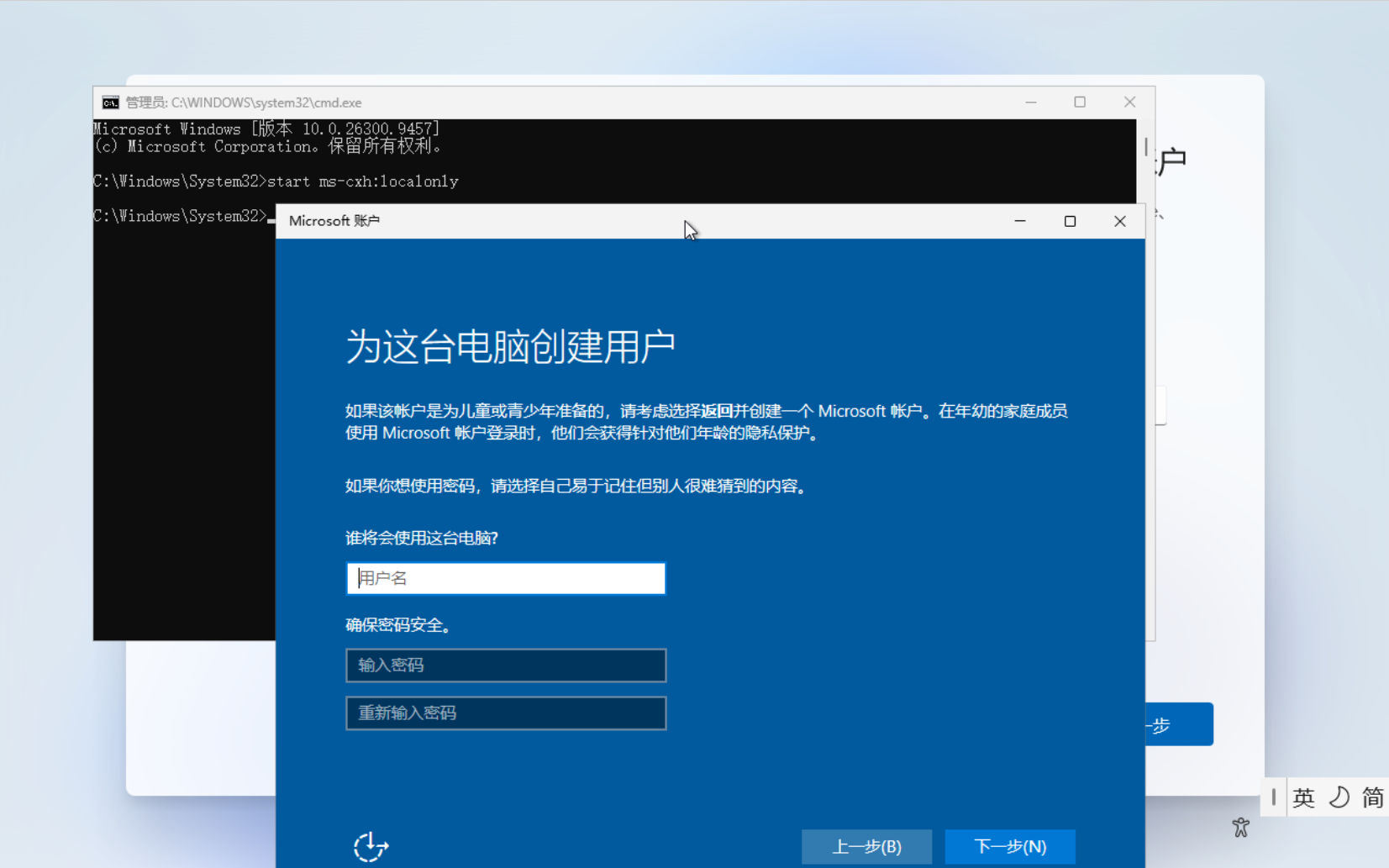
如果没有微软账户,又不想创建微软账户,想使用 本地账户 要怎么怎么解决呢?
可以在当前页面按下 Shift + F10(部分笔记本需按 Shift + Fn + F10)调出命令提示符。
输入以下命令并回车:
start ms-cxh:localonly
系统会立刻弹出一个经典的 Windows 10 风格的创建用户窗口,让你直接输入用户名和密码来创建本地账户。
可以直接输出用户名,不设置密码,也可以根据自己需求进行密码设置。
本地用户创建完成后,就会自动跳过添加 MicroSoft 账户配置。
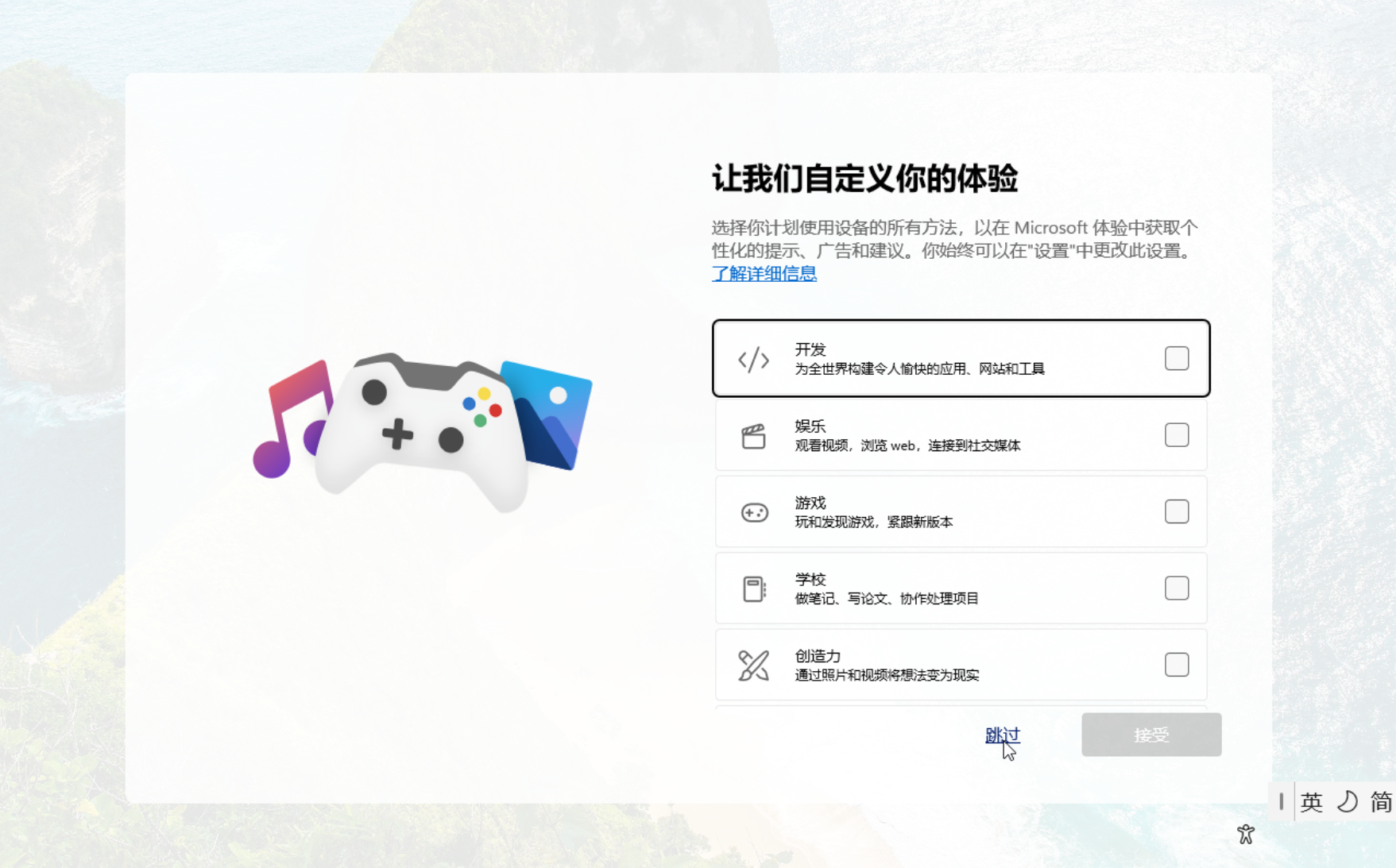
18. 自定义体验
喜好设置,可以直接【跳过】
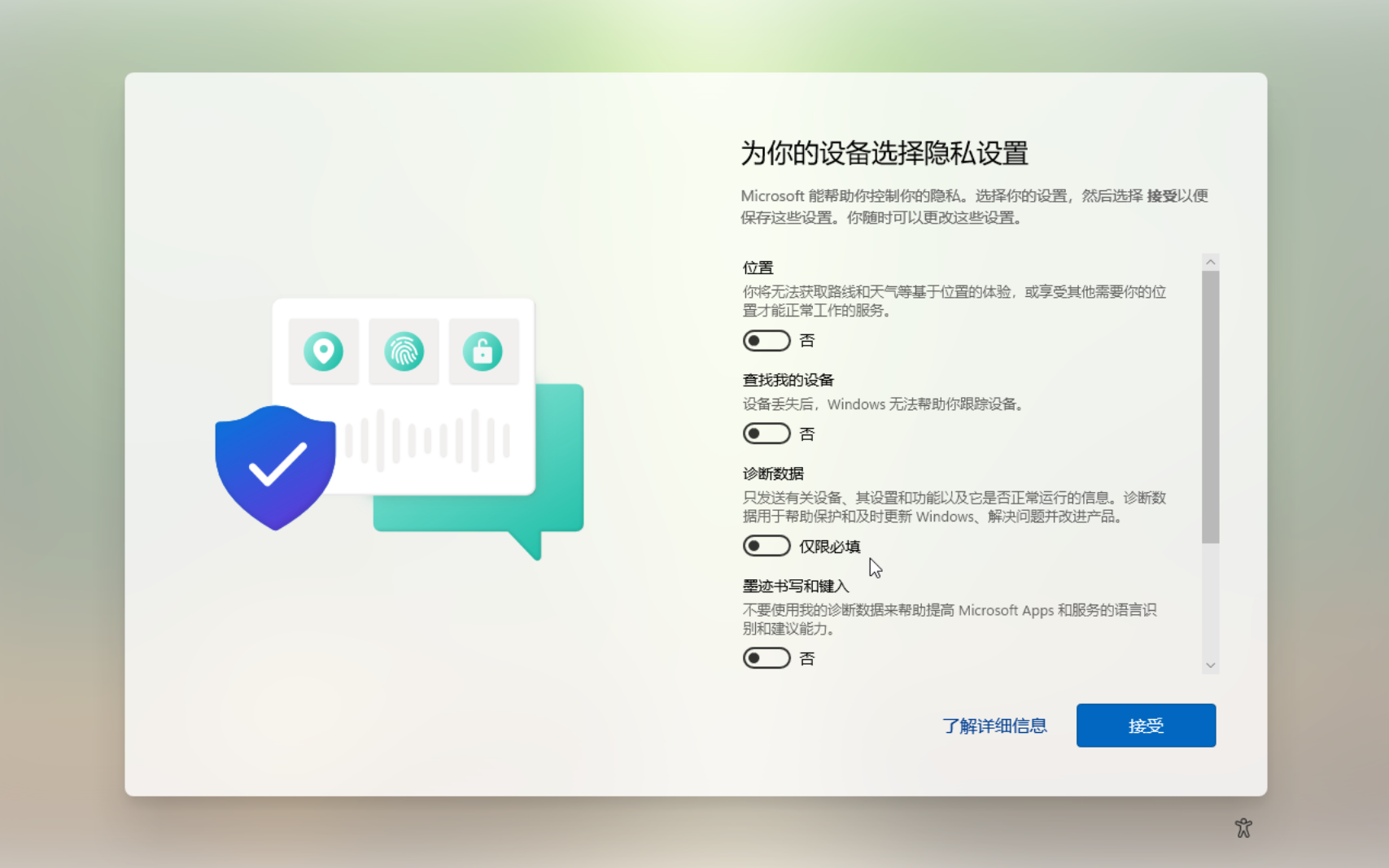
19. 隐私设置
建议全部关闭,后续使用时按需开启。
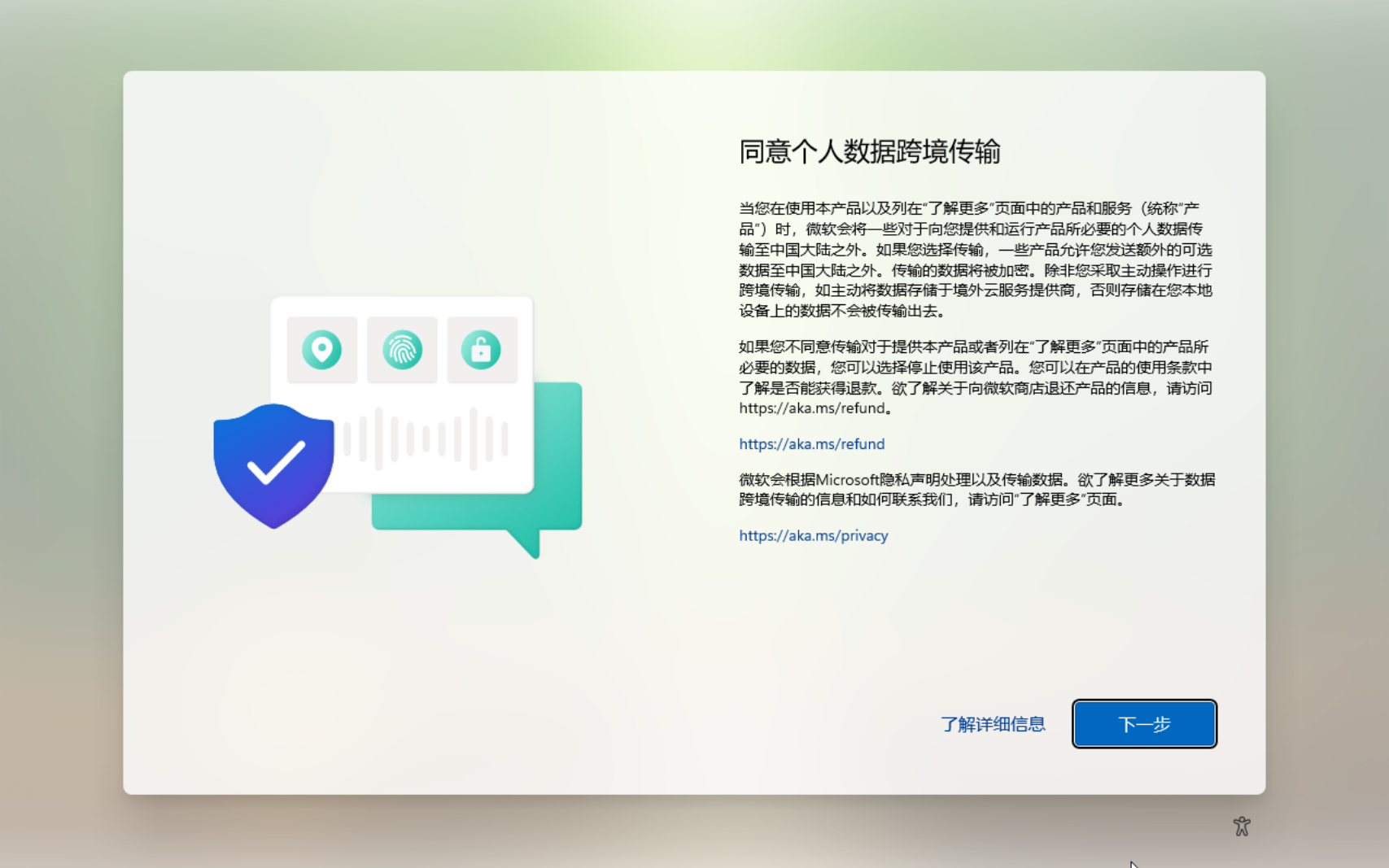
20. 个人数据跨境传输
这里只是提示使用 Windows 系统时会自动将一些数据发送到境外。
配置完成
全部配置完成后就会进入系统界面,可以开始体验 Windows 11 26H2 啦